こんにちは、気ままにおじさんバイク旅のきっちゃんです。
私は映画が好きなのですが、リビングの大画面テレビは家族優先。
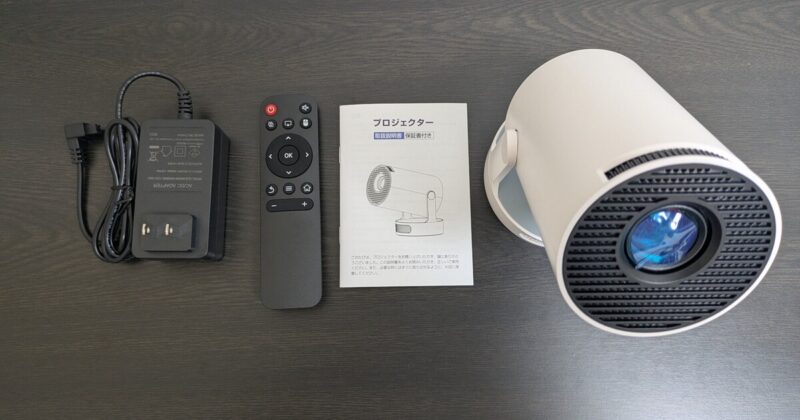
自分の部屋に大型テレビを増やす予算も場所もなかったため、AmazonのタイムセールでPhiloent HY300 Ultraを7,586円で購入しました。
照明を消して天井へ映した大画面には満足しています。
ただ、ゲーム機をつなぐプロジェクター選びでは、映画を見るときとは別の確認が必要です。
ボタンを押してから映像が動くまでの入力遅延が大きいと、画面がきれいでも操作しづらくなるからです。
どうぶつの森やRPG、ボードゲームのように動きが穏やかな作品なら、HDMI入力のある1万円前後の機種でも大画面を楽しめる可能性があります。
一方、格闘、音楽、レース、FPSなどは、ゲームモードと遅延値が公表された機種を選んだ方が安心です。
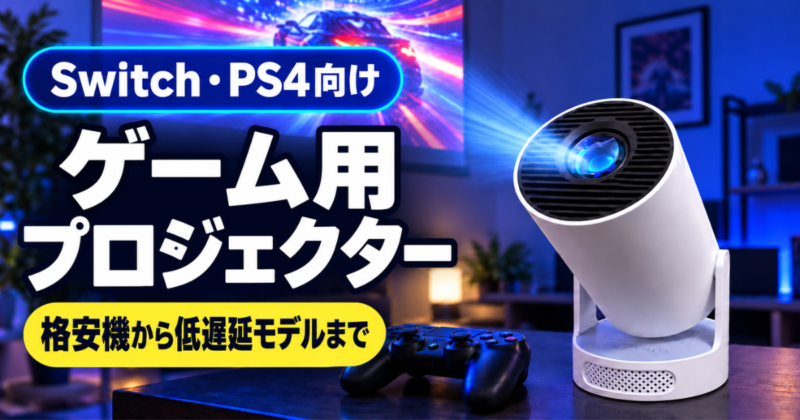
この記事では、SwitchやPS4を大画面で遊びたい方に向けて、価格帯別の候補、遅延の見方、接続方法、購入後の設定までお伝えします。
格安機で十分な人と、予算を上げるべき人の境目も分かりますよ。
- 安いゲーム用プロジェクター4機種の違い
- ゲーム別に確認したい入力遅延の目安
- SwitchとPS4をHDMI接続する方法
- 遅延や映像の見づらさを減らす設定
安いゲーム用の結論
安いプロジェクターでゲームを楽しめるかは、本体価格だけでは決まりません。
遊ぶ作品の速さと、操作のずれをどこまで気にするかで答えが変わります。
遊ぶゲームで予算を決める
RPG、シミュレーション、パズル、すごろく、家族で遊ぶパーティーゲームが中心なら、最初から高価なゲーミングプロジェクターへ進まなくてもよいでしょう。
暗くできる部屋、HDMI入力、読みやすい文字、無理なく置ける投影距離がそろえば、格安機でも大画面ならではの楽しさを味わえます。
しかし、音に合わせて押すゲーム、格闘、レース、FPS、細かなタイミングで回避するアクションは別です。
入力遅延が非公表の機種を「ゲーム対応」という表示だけで選ぶと、実際に遊ぶまで操作感を判断できません。
速いゲームが目的なら、遅延値を数字で公表する機種を優先してください。
つまり、予算1万円前後は「大画面を安く試す価格帯」、6万~10万円前後は「低遅延を確認して選びやすくなる価格帯」と考えると分かりやすいです。
一般的な安いプロジェクターの価格差や基本機能は、安いプロジェクターのおすすめ比較で詳しく紹介しています。
迷ったときの選び方
候補を決める順番は、遊ぶゲーム、入力遅延、解像度、明るさ、投影距離です。
動画アプリの数や自動補正は便利ですが、ゲーム機をHDMIでつなぐなら優先順位は下がります。
スマート機能が豊富でも、遅延値が分からなければゲームへの向き不向きは判断できません。
ゲーム別の選び分け
ゆっくり遊ぶゲームは格安機も候補。速い操作が必要なゲームは、1080p・60Hz入力時の遅延が40ms以下、できれば20ms台以下と明記された機種から選ぶと、購入後の落差を減らしやすくなります。
◆きっちゃんのワンポイントアドバイス
私はPhiloentを映画や動画に使って満足していますが、ゲームの入力遅延を測定したわけではありません。実際に試していない性能まで「快適」とは言い切らず、メーカーが数値を公表しているかで候補を分けるのが安全ですよ。
ゲーム向けおすすめ4機種
ここでは、できるだけ安く大画面を試せる2機種と、低遅延値を確認できる2機種を比べます。
価格は2026年9月9日に確認した公式価格または私の購入時価格であり、セールや販売店によって変わる一般的な目安です。
| 製品 | 価格の目安 | 標準解像度 | 明るさ | 入力遅延 | 向いている遊び方 |
|---|---|---|---|---|---|
| Philoent HY300 Ultra | 購入時7,586円 | 1080p表記 | 30,000LM表記(測定規格不明) | 非公表 | RPGやパーティーゲームを安く試す |
| FUNLOGY Projector | 公式9,980円 | 1280×720 | 150 ANSIルーメン | 非公表 | 穏やかなゲームを暗室で遊ぶ |
| XGIMI MoGo 2 Pro (New) | 通常79,800円(確認時63,840円) | 1920×1080 | 430 ISOルーメン | 23ms以下(補正オフ時) | 携帯性と低遅延を両立する |
| BenQ TH575C | 公式直販92,808円 | 1920×1080 | 3,800 ANSIルーメン | 16.7ms(1080p・60Hz) | アクションやレースを明るく映す |
ANSIルーメン、ISOルーメン、測定規格が示されていないLMは、数字をそのまま横並びにできません。
また、遅延値はメーカーが示す測定条件で変わります。
正確な仕様、在庫、価格は購入前に公式サイトと販売ページをご確認ください。
Philoent HY300 Ultra
Philoent HY300 Ultraは、私がAmazonで購入した回転台座付きの小型プロジェクターです。
販売ページには1080P、30,000LM、Wi-Fi、Bluetooth、自動台形補正、PS機やSwitchへの接続対応と表示されています。
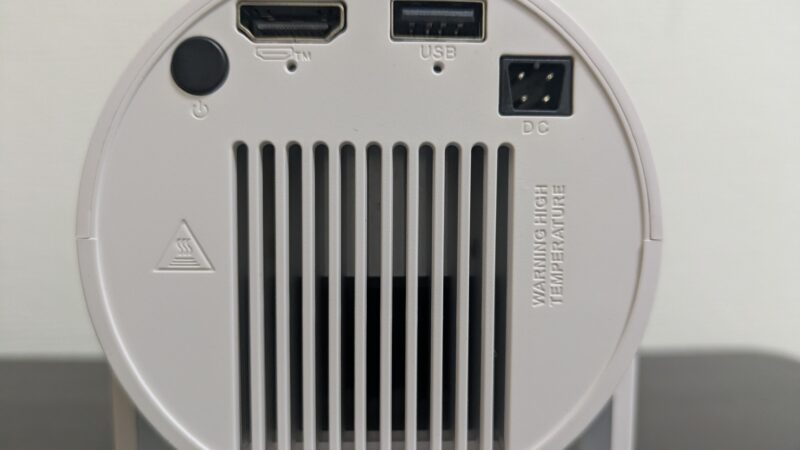
背面にはHDMI端子があり、ゲーム機を有線でつなぐ入口は用意されています。
ただし、30,000LMにはANSIやISOなどの測定規格がなく、入力遅延の数値も公表されていません。
ゲームモードの有無も購入前に確実な確認が必要です。
そのため、価格を抑えてRPGや家族向けゲームを大画面で試したい人の候補にはなりますが、格闘や音楽ゲーム用として積極的にはすすめにくい一台です。
私は通常表示12,649円のところ、タイムセールで40%引きの7,586円で購入しました。
これは当時の表示であり、現在の価格や割引率を保証するものではありません。
Philoent HY300 Ultraの現在価格と販売元を確認し、返品できる期間も見ておきましょう。



 ポチップ
ポチップ
FUNLOGY Projector
FUNLOGY Projectorは公式価格9,980円、標準解像度1280×720、150 ANSIルーメン、約500gの小型機です。
HDMIケーブルが付属するため、SwitchのドックやPS4との有線接続を始めやすくなっています。
国内ブランドの公式仕様と問い合わせ窓口を確認しやすい点も、格安機を選ぶうえでの安心材料です。
一方、入力遅延とゲームモードは公式仕様で確認できません。
720pなので、SwitchやPS4から1080p信号を受け取れても、実際の表示は1280×720です。
文字が小さいゲームや細かな景色を大きく映すと、フルHD機との差を感じるかもしれません。
暗くした部屋で、操作タイミングが厳しくない作品を楽しむ用途に合わせたい機種です。
 ポチップ
ポチップ
XGIMI MoGo 2 Pro (New)
XGIMI MoGo 2 Pro (New)は、格安機から予算を上げてでも操作感を確認したい方に合います。
標準解像度はフルHD、明るさは430 ISOルーメン。
ゲームモードで自動台形補正を切った場合、1080p・60Hz入力時の遅延は23ms以下と公表されています。
注意したいのは、自動台形補正をオンにすると公表値が60ms以下になることです。
置くだけで画面を四角くしてくれる便利さと、ゲーム中の反応速度を同時に最大化できるわけではありません。
本体を投影面の正面へ置き、ゲームモードへ切り替える前提で選びましょう。
Google TVとNetflixにも対応しているため、ゲーム以外に映画も一台で見たい人には使いやすい構成です。
公式通常価格は79,800円で、2026年9月9日の確認時は63,840円でした。
キャンペーン終了後は変わる可能性があります。
 ポチップ
ポチップ
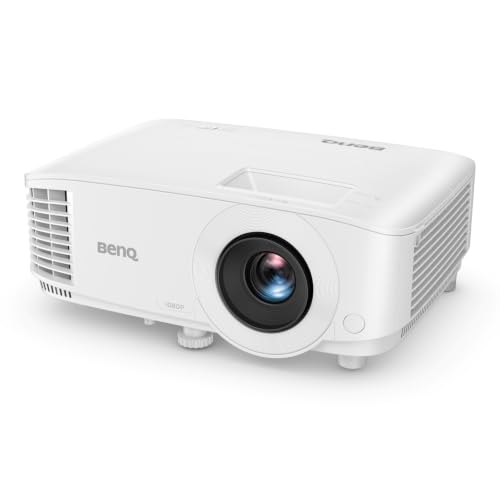
BenQ TH575C
BenQ TH575Cは、安さを1万円前後ではなく「低遅延プロジェクターの中で予算を抑える」と考える人の候補です。
フルHD、3,800 ANSIルーメン、ゲームモードを備え、1080p・60Hz入力時の応答速度は16.7ms。
Switchや通常のPS4が使う60Hzと相性のよい仕様です。
小型スマート機とは異なり、約2.3kgの据え置き型で、Google TVなどは内蔵していません。
その代わり、照明を少し残した部屋でも映像を見やすく、暗い場面の視認性を高めるゲームモードがあります。
100インチ投影には約3.1mが目安になるため、購入前に部屋の奥行きを測ってください。
公式直販価格は92,808円で、格安機とは呼びにくい金額です。
それでも、入力遅延を理由に買い直す可能性まで考えると、アクションやレースを主に遊ぶ人には比較する価値があります。
 ポチップ
ポチップ
入力遅延で快適さが変わる
入力遅延とは、コントローラーを操作してから、その結果が画面へ表示されるまでの時間です。
単位はmsで、1msは1,000分の1秒。数字が小さいほど、操作と映像のずれを感じにくくなります。
1フレームは約16.7ms
SwitchやPS4で一般的な60fpsのゲームは、1秒間に60枚の映像を表示します。
1枚分の時間は約16.7msです。
プロジェクターの遅延が16.7msなら約1フレーム、23msなら約1.4フレーム、60msなら約3.6フレームに相当します。
わずかな差に見えますが、ジャンプ、ガード、音に合わせた入力では体感が変わります。
ただし、メーカーごとに測定方法や設定条件が異なるため、数値だけで完全な順位を付けることはできません。
同じ解像度と周波数、同じゲームモードの条件で比べることが大切です。
ゲーム別の遅延目安
次の表は、家庭でゲームを楽しむ場合の一般的な目安です。
感じ方には個人差があり、ゲーム側の処理、コントローラー、接続機器によっても総遅延は変わります。
| 表示遅延の目安 | 感じ方の目安 | 向きやすいゲーム |
|---|---|---|
| 20ms未満 | 反応を重視しやすい | 格闘、音楽、FPS、レース |
| 20~40ms | 多くの家庭用ゲームで遊びやすい | アクション、スポーツ、RPG |
| 40~50ms | 速い場面でずれを感じる人もいる | RPG、シミュレーション、パズル |
| 50ms超 | 操作の遅れを意識しやすい | 動画視聴や操作が穏やかな作品 |
対戦結果を追い込むならテレビやゲーミングモニターも含めて検討してください。
プロジェクターは大画面の迫力が魅力ですが、勝敗を左右する速さを最優先する機器とは限りません。
通信遅延とは分けて考える
オンライン対戦で画面が飛んだり、相手が急に移動したりする現象は、インターネット回線の遅延かもしれません。
コントローラーを押して自分のキャラクターが動くまでのずれは、画面側の入力遅延が関係します。
この二つは別の問題です。
LANケーブルへ変えて通信が安定しても、プロジェクターの映像処理にかかる時間は短くなりません。
反対に、低遅延のプロジェクターへ替えても、混雑したWi-Fi回線の問題は残ります。
困ったときは、オフラインゲームでも操作が遅れるかを試すと原因を分けやすいでしょう。
SwitchとPS4の接続方法
ゲーム機は、画面共有や無線投影ではなくHDMIケーブルで直接つなぐのが基本です。
映像を圧縮して無線送信する工程を避けられるため、接続が分かりやすく、余計な遅延も増えにくくなります。
Switchはドックでつなぐ
Nintendo Switchと有機ELモデルは、付属ドックを使ってテレビモードにします。
ドックへ純正ACアダプターとHDMIケーブルを接続し、HDMIの反対側をプロジェクターへ差します。
本体をドックへ置き、プロジェクターの入力をHDMIへ切り替えれば基本の接続は完了です。
Switchのテレビモードは最大1920×1080・60fpsです。
そのため、初代Switchを中心に遊ぶなら、フルHD・60Hzをきちんと表示できるプロジェクターが実用的な基準になります。
4Kを受け取れるという表示だけで、予算を増やす必要はありません。
Nintendo Switch Liteはテレビモードに対応していないため、一般的なHDMI変換ケーブルを付けてもプロジェクターへ映像出力できません。
「Switch対応」という商品説明があっても、Liteまで含むとは考えないでください。
PS4はHDMIでつなぐ
PS4は本体のHDMI出力とプロジェクターのHDMI入力を直接つなぎます。
通常のPS4はフルHD機を基準にしやすく、PS4 Proで4K出力を使いたい場合は、プロジェクターの標準解像度、HDMIの対応規格、4K・60Hz信号への対応を確認してください。
商品説明にある「4K対応」は、4K信号を受け取ったあと1080pや720pへ縮小して表示する意味の場合があります。
PS4 Proの映像を4Kの画素数で映したいなら、「対応解像度」ではなく「標準解像度」または「ネイティブ解像度」が3840×2160かを見ましょう。
映らないときの確認手順
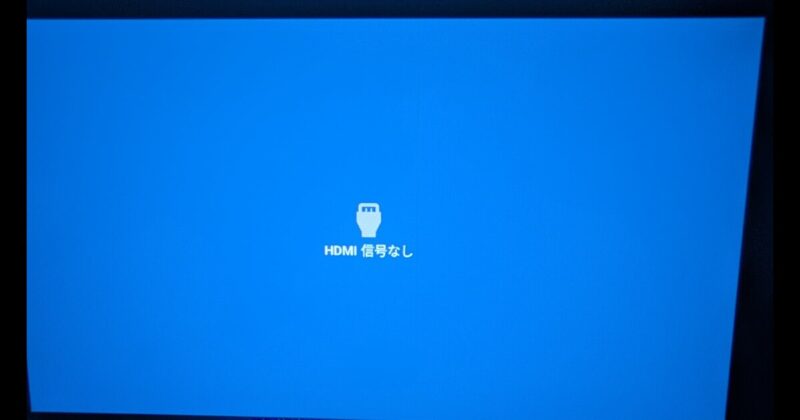
HDMI信号なしと表示されたら、最初にプロジェクターの入力先を確認します。
HDMI端子が複数ある機種では、ケーブルを差した番号と画面で選んだ番号を合わせてください。
次に、ケーブルを奥まで差し直し、別のHDMIケーブルやテレビでも映るかを試します。
Switchでは、ドックのACアダプターをコンセントへ接続し、本体を奥まで差し込みます。
PS4でほかの画面にも映らない場合は、セーフモードの「解像度を変更する」で480pから起動し、対応する解像度へ戻す方法があります。
設定を変える前に、ゲーム機メーカーの公式手順を確認してください。
映像だけ出て音が出ないときは、ゲーム機の音声出力がHDMIになっているか、プロジェクターが消音になっていないかを見ます。
変換器、分配器、AVアンプを挟んでいる場合は、いったん外してゲーム機とプロジェクターを直結すると原因を見つけやすくなります。
ゲーム向け画質の選び方
ゲームでは画質の高さだけでなく、文字を読めること、暗い場所の敵や道を見分けられること、長時間見ても疲れにくいことが大切です。
スペック表は解像度、明るさ、画面サイズの順で確認しましょう。
フルHDを基準にする
SwitchやPS4用なら、標準解像度1920×1080のフルHDが選びやすい基準です。
地図の地名、装備の説明、字幕、画面隅の数値は、映画より長い時間読み続けることがあります。
80~100インチへ広げるほど、720pとフルHDの差を感じやすくなるでしょう。
予算を1万円前後に抑える場合は720pも候補ですが、「1080p対応」と「1080p表示」を混同しないこと。
画質表記の違いや候補機種は、高画質で安いプロジェクターの比較も参考にしてください。
暗室なら格安機も使える
1万円前後の小型機は、照明を消し、カーテンを閉められる部屋で使うのが基本です。
明るい部屋では黒い部分が灰色に浮き、洞窟や夜のステージで道や敵を見分けにくくなります。
ルーメン数を上げるだけでなく、投影面へ当たる照明や窓光を減らしてください。
昼間や照明下で遊ぶなら、ANSIまたはISOなど測定基準が示された明るさを比べます。
必要な輝度と部屋側の工夫は、明るい部屋で見やすいプロジェクターの選び方で詳しく解説しています。
画面は大きくしすぎない
100インチには迫力がありますが、ゲームでは視界の端にある体力表示や地図まで目を動かします。
画面へ近づきすぎると情報を一度に見渡しにくく、首や目も疲れやすくなります。
最初は60~80インチから始め、座る距離に合わせて広げる方が快適です。
同じ機種なら、画面を大きくするほど投影面は暗く見えます。
映像が見づらいときは、すぐに買い替えを考えず、画面を一段小さくして試してください。
狭い部屋で必要な距離や置き方は、一人暮らしの部屋で選ぶプロジェクターにもまとめています。
安い機種で確認する点
格安機にも、安く大画面を試せる魅力があります。
ただし、商品名の長さや大きな数字ではゲームの快適さを判断できません。次の四点を販売ページと説明書で確認してください。
遅延値が非公表の機種
「Switch対応」「PS4対応」「ゲームにもおすすめ」は、HDMI信号を受け取れるという意味で使われることがあります。
入力遅延が小さいことまで保証する表現ではありません。
msの数字、測定時の解像度、周波数、ゲームモードの条件が書かれているかを見ましょう。
遅延値が非公表だから必ず遊べないわけではありません。
ただ、購入前に結果を予想しにくいのは事実です。
格安機を選ぶなら、操作が穏やかなゲームに用途を絞るか、返品期間内に手持ちのゲームで確認できる販売条件を選ぶと安心でしょう。
台形補正は控えめに使う
台形補正は、斜めに広がった映像を長方形へ近づける便利な機能です。
ただし、デジタル補正では使う画素の範囲を変え、映像処理も加わります。
補正量が大きいほど文字の輪郭が甘くなり、機種によっては入力遅延も増えます。
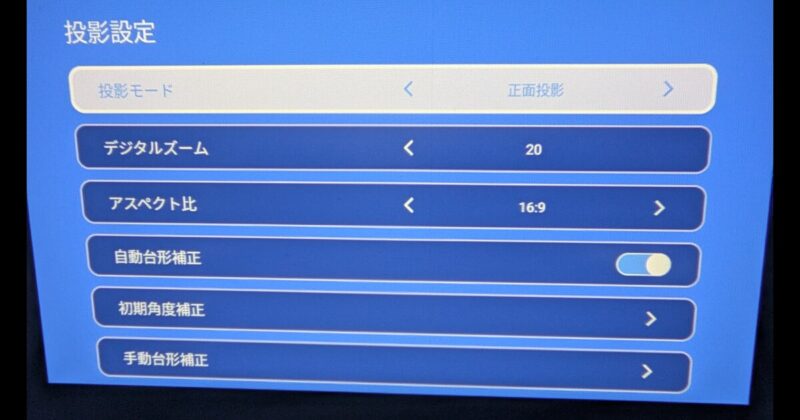
MoGo 2 Pro (New)は、自動台形補正を切ると23ms以下、オンでは60ms以下という違いを公式に示しています。
まず本体を投影面の正面へ置き、高さと角度を物理的に合わせてから、最後に少しだけ補正するのが基本です。
音の遅れにも注意する
映像の入力遅延が小さくても、Bluetoothイヤホンやスピーカーで音が遅れることがあります。
映画なら少しのずれを気にしない人でも、音楽ゲームでは判定に関わり、アクションでは効果音が遅れて聞こえるかもしれません。
音のタイミングを重視するなら、ゲーム機のコントローラーやプロジェクターから有線で聞けるかを確認します。
外部スピーカーを使う場合も、Bluetoothだけでなく3.5mm音声出力やHDMI ARCの有無を見てください。
内蔵スピーカーは配線が簡単ですが、音の方向や低音には限界があります。
販売元と保証を確認する
低価格商品は、同じ外観でもブランド名や仕様表示が異なる場合があります。
商品ページのレビューだけでなく、販売元、保証期間、日本語の問い合わせ先、初期不良時の返送条件を確認しましょう。
中古品や非正規販売元ではメーカー保証の対象外になることもあります。
価格や仕様は変更される可能性があります。
正確な情報はメーカー公式サイトと購入先をご確認ください。
高所への固定や天吊り工事が必要な場合は落下事故を避けるため、最終的な判断を設置業者や販売店の専門スタッフにご相談ください。
ゲームの遅延を減らす設定
購入後の設定によっても操作感は変わります。
特別な道具を増やす前に、接続方法と映像処理を一つずつ見直してみましょう。
HDMI接続を優先する
ゲーム機とプロジェクターは、できるだけ一本のHDMIケーブルで直結します。
無線投影、映像分配器、変換アダプター、AV機器を間に増やすと、認識不良や追加処理の原因を見つけにくくなります。
まず直結で正常に映してから、必要な機器を一つずつ加えてください。
なお、高価なHDMIケーブルへ替えるだけでプロジェクター本体の入力遅延が短くなるわけではありません。
映像が途切れず、必要な解像度と周波数を伝送できる規格、長さ、端子の作りを選べば十分です。
ゲームモードへ切り替える
ゲームモードは、映像を美しく見せる処理の一部を省き、表示までの時間を短くする設定です。
フレーム補間、ノイズ低減、細かな色補正、自動台形補正などがオフになる場合があります。
画質が少し変わっても、操作と映像が合いやすくなる方をゲーム中は優先します。
設定名は「ゲーム」「低遅延」「高速」など機種によって異なります。
選択できない場合は、入力解像度や台形補正の状態に条件があるかもしれません。
説明書にある低遅延値の測定条件と同じ状態へ合わせてください。
出力を1080p60Hzにする
SwitchやPS4とフルHDプロジェクターの組み合わせでは、1080p・60Hzが基本です。
自動設定で映らない場合は、ゲーム機側の解像度をいったん下げ、映像を確認してから段階的に戻します。
プロジェクターが受け取れる信号と、実際に表示する画素数は別なので、仕様表も確認してください。
HDRをオンにすると暗部や色の見え方が変わりますが、格安機では効果を感じにくい場合があります。
画面が暗い、色が不自然、信号が途切れるときは、HDRをオフにして標準の映像から試すとよいでしょう。
座る位置と画面を合わせる
操作しやすさは遅延値だけでなく、画面を見渡せるかでも変わります。
視線を大きく動かさず、画面全体と文字を見られる位置まで下がってください。
床置きで人やコントローラーの影が入る場合は、安定した台や三脚で光の通り道を上げます。
◆きっちゃんのワンポイントアドバイス
大画面だから最大まで広げたくなりますが、ゲームでは端の地図やゲージを見る回数が多いものです。最初の一戦は少し小さめで遊び、目や首が疲れない大きさを探す方が長く楽しめますよ。
購入前によくある疑問
最後に、SwitchやPS4用の安いプロジェクターを探すときによく迷う点へ回答します。
ゲーム用プロジェクターのFAQ
- 1万円前後でもSwitchを遊べますか?
-
HDMI入力があり、暗くできる部屋なら、RPG、パズル、パーティーゲームなどを大画面で楽しめる可能性があります。ただし、入力遅延が非公表の機種では、格闘、音楽、FPSなどの操作感を購入前に判断しにくいため注意してください。
- Switch Liteもプロジェクターへ映せますか?
-
intendo Switch Liteはテレビモードに対応していないため、通常の方法ではHDMI出力できません。プロジェクターの商品説明に「Switch対応」とあっても、対象はドックを使えるSwitchまたは有機ELモデルと考えて確認しましょう。
- PS4には4Kプロジェクターが必要ですか?
-
通常のPS4を遊ぶならフルHDが実用的な基準です。PS4 Proで4K出力を使い、細部まで4Kで見たい場合はネイティブ4K機を検討します。「4K対応」が4K表示を意味するとは限らないため、標準解像度を確認してください。
- Bluetooth接続でもゲームは快適ですか?
-
コントローラーのBluetooth接続は通常の使用方法ですが、映像の無線投影やBluetooth音声では別の遅れが加わる場合があります。映像はHDMIで直結し、音楽ゲームなどで音のずれが気になるときは有線音声を試してください。
- ゲームモードなら必ず遅延はなくなりますか?
-
ゲームモードは遅延を減らす機能ですが、ゼロにはなりません。入力する解像度や周波数、台形補正のオン・オフで公表値が変わる機種もあります。メーカーが示す測定条件へ合わせ、手持ちのゲームで操作感を確認しましょう。
安いゲーム用のまとめ
SwitchやPS4を安いプロジェクターで遊ぶなら、ゲームの種類と入力遅延を最初に考えることが大切です。
ゆっくり遊べる作品は1万円前後のHDMI対応機も候補になりますが、速い操作が必要な作品ではゲームモードと公表遅延値を優先しましょう。
- RPGやパーティーゲームなら格安機も候補になる
- 格闘や音楽ゲームは20ms台以下を優先する
- SwitchとPS4はHDMIケーブルで直接つなぐ
- ゲームモードでは自動補正を切る場合がある
PhiloentやFUNLOGYは、大画面を低予算で試す入口。
XGIMI MoGo 2 Pro (New)やBenQ TH575Cは、価格が上がる代わりに遅延の判断材料があります。
あなたが遊ぶゲームで一番困りたくないことを決めれば、必要以上に高い機種を買わず、安さだけで後悔することも避けやすくなります。