こんにちは、気ままにおじさんバイク旅のきっちゃんです。
私はバイク旅や食べ歩きが好きですが、仕事を終えたあとの映画も大切な楽しみです。
とはいえ、リビングの大画面テレビは家族優先。
自分の部屋へもう1台テレビを置く予算も場所もなかったため、AmazonのタイムセールでPhiloentの小型プロジェクターを7,586円で購入しました。
照明を消して天井へ映すと、価格から想像した以上に映画を楽しめました。
ただ、安いプロジェクターの商品ページには「4K対応」「30,000LM」「1080P」といった目立つ言葉が並びます。
どれも同じ意味ではなく、数字が大きいだけで画質が良いとは限りません。
映画の細部や日本語字幕まで見やすい機種を選ぶなら、まずネイティブ解像度1920×1080のフルHDを基準にします。
そのうえで、規格が示された明るさ、画面全体のピント、設置時の補正量まで見るのが近道です。
この記事では、私が使う格安機の実感も交えながら、価格差がどこへ表れるのかを分かりやすくお伝えします。
- フルHDと4K対応の違い
- 安くても画質を見分ける基準
- 高画質で安い四機種の違い
- 実際の投映画面で確認する方法
高画質で安い機種の結論
高画質で安いプロジェクターを探すなら、商品名にある「対応」ではなく、本体が実際に映し出す画素数を確認してください。
夜の映画や字幕が中心なら、ネイティブフルHDを最初の条件にすると候補を絞りやすくなります。
フルHDを最低基準にする
フルHDは横1920×縦1080、約207万画素です。
HDの1280×720は約92万画素なので、フルHDには約2.25倍の画素があります。
人物の輪郭や風景だけならHDでも楽しめますが、80インチ前後へ広げると、字幕、メニュー、小さな文字の差が出やすくなります。
一方、「4K対応」は4K信号を受け取れるという意味で使われることがあります。
入力された3840×2160の映像を1920×1080や1280×720へ縮小して投影する製品もあるため、4K対応だけでは投映画面の細かさを判断できません。
仕様欄の「標準解像度」「ネイティブ解像度」「物理解像度」のいずれかを探しましょう。
画質を優先する基準
映画や字幕を大画面で見るなら、ネイティブ1920×1080を基準にします。ただし、フルHDという一項目だけで決めず、明るさとピントも同時に確認してください。
画質は四項目で判断する
見た目のきれいさは、解像度だけで決まりません。
私なら、ネイティブ解像度、規格付きの明るさ、ピントの均一性、補正後の見え方という四項目で判断します。
どれか一つが不足すると、仕様上はフルHDでも「思ったよりぼやける」という結果になり得るからです。
とりわけ低価格機では、中央へピントを合わせると四隅が甘くなったり、大きな台形補正で文字の輪郭が崩れたりする場合があります。
映画のように画面全体が動く映像では気づきにくくても、ホーム画面や字幕を映すと差が見えてきます。
画質が良いかは、停止画面の中央だけではなく端まで見て決めましょう。
安い機種で確認する画質
ここからは、安いプロジェクターの商品ページで確認したい項目を順番に見ていきます。
難しい映像用語をすべて覚える必要はありません。
表記の意味と、自分の部屋で起こることを結び付ければ十分です。
ネイティブ解像度を確認
商品名に「1080P対応」とあっても、仕様表の標準解像度が1280×720なら、実際の投影はHDです。
フルHD映像を再生できても、本体の画素数に合わせて縮小されます。これは故障ではなく、その機種の表示能力です。
ネイティブ1920×1080なら、フルHDの映像情報をそのまま使いやすくなります。
特に字幕付き映画、アニメの細い線、ゲームの小さな文字、パソコン画面を映す人には差が分かりやすいでしょう。
ただし、映像の配信画質が低い、通信が不安定、元動画が粗いといった場合は、本体だけ高解像度でも鮮明にはなりません。
明るさは規格まで見る
安い商品には数万LMという表示が見られますが、測定方法が書かれていなければ、ANSIルーメンやISOルーメンと数字を横並びにできません。
光源そのものの光と、レンズなどを通って投影面へ届いた光では測っている対象が違います。
詳しい違いは、BenQ公式の明るさに関する解説でも確認できます。
製品を比べるときは、ANSI同士またはISO同士を優先し、単位や準拠規格のない値は性能保証のように受け取らない方が無難です。
今回の200~400 ISOルーメン級は、夜間や遮光した部屋が主な使用場所です。
照明を点けたリビングや昼間を優先する場合は、解像度より先に光量を見直してください。
詳しい目安は明るい部屋向けプロジェクターの選び方で分けて解説しています。
ピントの均一性も重要
中央の文字がくっきりしていても、左右や四隅が同じとは限りません。
レンズの品質、投影面との角度、壁の凹凸、本体の個体差によって、画面の一部だけ甘く見えることがあります。
格安機ほど、商品写真だけでは分かりにくいところです。
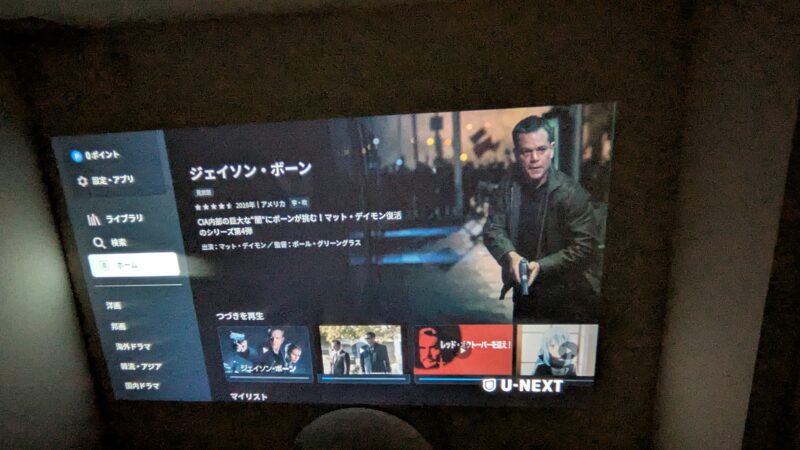
届いたら、映画だけを流す前にホーム画面や文字の多い設定画面を表示してください。
中央でピントを合わせたあと、四隅の文字を順番に見ます。
手動フォーカスの場合は、映画の人物ではなく字幕やメニューを基準にすると合わせやすいですよ。
台形補正は控えめに使う
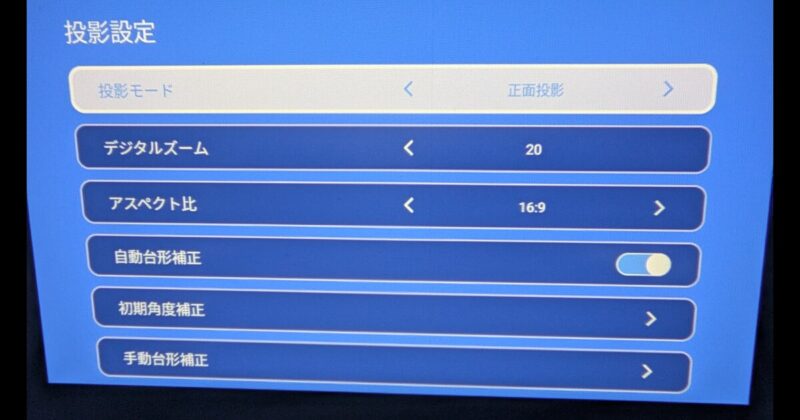
自動台形補正は、斜めに広がった映像を長方形へ近づける便利な機能です。
しかし、多くの小型機はデジタル処理で映像を縮めたり変形したりします。
補正量が大きいほど、表示に使える範囲が狭くなり、端の文字が甘く見える場合があります。
エプソン公式の台形補正に関する説明にも、ソフトウェア補正後は画質が低下する場合があると記載されています。
自動補正へすべて任せるのではなく、最初に本体を投影面の正面へ近づけ、最後のわずかな傾きだけ補う使い方が理想です。
投影面と距離を確かめる
白く平らで、光沢の少ない面ほど映像を確認しやすくなります。
壁紙に凹凸や色があると、細かな文字や肌の色へそのまま影響します。
天井も同じで、照明器具の影、模様、継ぎ目が画面へ入らない場所を選びましょう。
投影距離も先に測ります。
投写比1.25対1の機種なら、16対9の100インチ画面は横幅が約2.21mなので、レンズから投影面まで約2.76mが一つの計算値です。
部屋にその距離がなければ、実際の画面は小さくなります。
最大120インチという表示だけでなく、欲しいサイズに必要な距離を仕様表で確認してください。
なお、同じ明るさなら投影を大きくするほど光が広い面へ分かれ、映像は淡く感じやすくなります。
格安機を最初から100~120インチへ広げず、60~80インチ程度から試すと、明るさと細かさの釣り合いを取りやすいでしょう。
高画質で安い四機種比較
2026年9月8日に公式仕様と国内販売状況を確認し、実体験のPhiloentを含む四機種を比べました。
価格はセール、販売店、在庫で変わるため目安です。
また、Philoentの数値は販売ページ表記で、メーカーが共通の測定規格を公開している三機種とは分けて見てください。
| 機種 | 価格の目安 | 実際に映す解像度 | 明るさ | 方式 | 画質に関わる特徴 |
|---|---|---|---|---|---|
| Philoent HY300 Ultra | 購入時7,586円 | 1920×1080表記 | 30,000LM表記/測定規格不明 | 販売ページで確認 | 手動ピント、台形補正、270度回転 |
| Dangbei N2 mini | 2万円台後半~3万円前後 | 1920×1080 | 200 ISOルーメン | LCD | オートフォーカス、密閉型光学系、190度調整 |
| XGIMI Nova | 29,900円/通常表示39,900円 | 1920×1080 | 250 ISOルーメン | LCD | オートフォーカス、1500対1、300度ジンバル |
| XGIMI Elfin Flip Pro | 49,800円/通常表示69,800円 | 1920×1080 | 400 ISOルーメン | DLP | オートフォーカス、Rec.709 113%、150度スタンド |
ANSIルーメン、ISOルーメン、測定規格が示されないLM表記は、そのまま大小を比べられません。
表の価格は順位を決めるためではなく、どこへ予算を足すと仕様の確かさや画質、設置の手間が変わるかを見るためのものです。
Philoentは体験重視
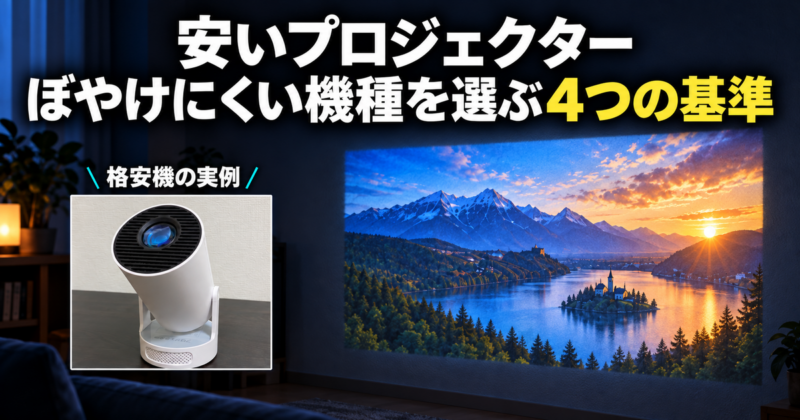
Philoent HY300 Ultraは、私がタイムセールで7,586円で購入した格安機です。
販売ページでは1080Pや30,000LMを掲げていますが、明るさにANSIやISOの記載はなく、同じHY300 Ultraという名称でも販売者によって仕様が異なる可能性があります。
数字だけで他社機より上と考えるのは避けたいところです。
それでも、照明を消した寝室で映画を見る、天井へ映す、音はBluetoothイヤホンで補うという私の条件には合いました。
高画質を厳密に求める製品というより、出費を抑えて大画面を体験する入口です。



 ポチップ
ポチップ
Dangbeiは三万円以下
Dangbei N2 miniは、ネイティブフルHD、200 ISOルーメン、オートフォーカス、自動台形補正を備えます。
密閉型光学エンジンを採用し、レンズ内部へほこりが入りにくい構造をうたっている点も、映像を長く見るうえで気になるポイントです。
公式価格は29,980円の表示で、確認時は国内量販店やECモールに2万円台の販売もありました。
190度動くスタンドで天井へ向けやすく、Netflix、YouTube、Prime Videoは公式対応。反面、200 ISOルーメンなので昼間の明るい部屋には向かず、独自のLinux系OSでは利用できるアプリがGoogle TVより限られます。
3万円以下で仕様の明確なフルHD機を選ぶならDangbei N2 miniが有力候補です。
夜の映画が中心で、使う動画サービスが対応一覧に入っている方に合います。
 ポチップ
ポチップ
Novaは使いやすさ重視
XGIMI Novaは、ネイティブフルHDと250 ISOルーメンを備え、確認時の公式表示は29,900円でした。
Google TV、Netflix公式対応、オートフォーカス、自動台形補正、JBLの3Wスピーカー2基をまとめた構成です。
300度回転するジンバルもあり、壁から天井へ向きを変えやすくなっています。
同価格帯のN2 miniより公称輝度が少し上で、Google TVのアプリ環境と内蔵バッテリーが魅力です。
ただし、動画再生はエコモードで最大約1.2時間なので、長編映画は電源へつないだ方が安心。
画質だけでなく、アプリや設置まで1台へ任せたい人に向きます。
 ポチップ
ポチップ
Elfinは画質優先
XGIMI Elfin Flip Proは、確認時49,800円の公式表示で、ネイティブフルHD、400 ISOルーメン、DLP方式を採用します。
メーカー公称の色域はRec.709 113%。
この数字だけで色の正確さまで断定はできませんが、2~3万円台から画質へ予算を足したときの違いが分かりやすい仕様です。
オートフォーカス、自動台形補正、障害物回避、スクリーンへの自動調整に対応し、内蔵バッテリーは最大約2時間。
XGIMI OSでNetflixを利用できます。
Google TVではないため、普段使うアプリがそろうかは購入前に確認してください。
また、DLP特有の色のちらつきを感じる人もいるので、心配なら返品条件や展示機の有無まで見ておくと安心です。
5万円前後まで出せて映像の明るさと細部を優先するならElfin Flip Proを比較候補に入れてください。
本体の薄さや電池よりも、400 ISOルーメンのフルHD映像に価値を感じる方に合うでしょう。
 ポチップ
ポチップ
◆きっちゃんのワンポイントアドバイス
三万円前後にはN2 miniとNovaがあります。画質の細かさはどちらもフルHD。使うアプリを絞って価格を抑えるならN2 mini、Google TVとバッテリーを含めた手軽さならNova、と考えると選びやすいですよ。
小型さや持ち運びやすさを最優先する場合は、画質と交換になる部分もあります。
重量や電池を含む比較は小型で安いプロジェクターの比較をご覧ください。
Philoent実機の画質
仕様表だけでは、実際の部屋でどう見えるかまでは分かりません。
ここでは、私が購入したPhiloentを寝室で使い、映画や字幕を見たときの感想をそのままお伝えします。
感じ方には個人差がありますが、格安機へ期待できる範囲を考える参考にはなるはずです。
暗い部屋なら映画を楽しめた
部屋の照明を消して天井へ映すと、人物の表情や風景は十分に楽しめました。
スマホやタブレットとは画面の大きさがまるで違い、ベッドで横になったまま見ると、価格以上の満足があります。
私は最初からテレビと同じ明るさを求めず、夜専用と考えたことが良かったのだと思います。
一方、照明を点けると黒い場面が白っぽくなり、色も薄く感じました。
投影を大きくしすぎても暗くなるため、見やすさに合わせて20段階のズームを使っています。
ただし、デジタルで縮めるほど使用する画素が減る可能性があるため、本体を動かせるときは距離で大きさを合わせる方がよいでしょう。
字幕は近くで確認できた
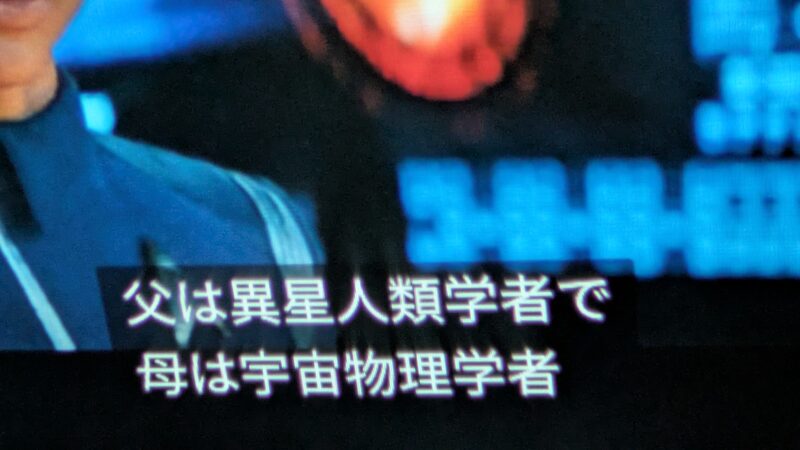
日本語字幕は読めました。映画の内容を追うだけなら困りません。
ただ、文字の輪郭を近距離で見るとテレビのようにかっちりとはせず、ピントや台形補正の状態によって少し甘くなります。
作品を見る位置では気にならなくても、画面へ近づくと違いが分かるという印象です。
購入直後は、字幕の一場面を一時停止し、中央と左右で読め方が変わらないか確認するとよいでしょう。
白い文字だけでなく、細い線、暗い背景の階調、顔の輪郭も見ます。
この確認をすると「映るか」ではなく「自分が気持ちよく見られるか」で判断できます。
画面全体のピントに限界
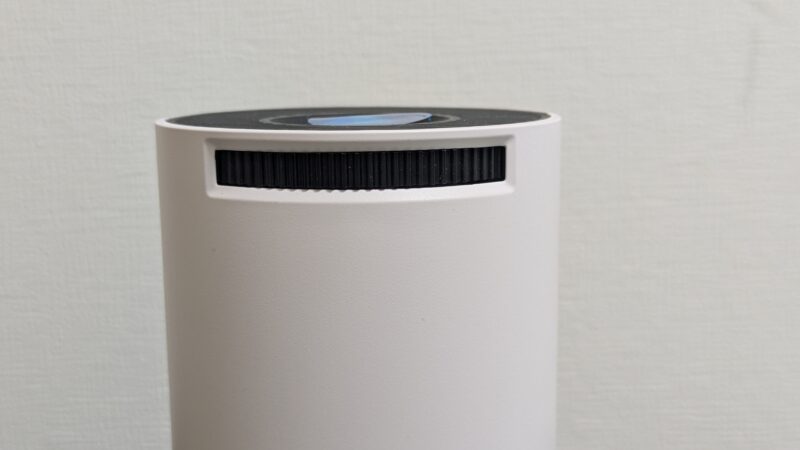
Philoentは上部のダイヤルで手動ピントを合わせます。
中央をはっきりさせても、設置角度や投影面によって端が少し甘く見えることがありました。
自動台形補正で形を合わせられるものの、補正後の四隅まで同じ鮮明さになるわけではありません。
私はカメラ用三脚へ取り付け、できるだけ天井へまっすぐ向けてから補正しています。
床へ置いたときよりベッドに遮られず、補正量も抑えやすくなりました。
画質が気になるときは設定を細かく触る前に、本体の高さと向きを変えてみる方が効果を感じることがあります。
音と通信も満足度を左右
映像がきれいでも、音が薄い、動画が止まる、字幕と音声がずれると映画へ集中できません。
内蔵スピーカーはYouTubeなら問題ありませんでしたが、映画の迫力には物足りなさを感じました。
Bluetoothイヤホンへつなぐと低音やせりふが聞き取りやすくなり、排熱ファンの音もほぼ意識しなくなります。
Wi-Fiの電波が十分でないと、映像が固まったり止まったりすることもありました。
Amazon Prime Videoでは更新確認が繰り返し表示されることがあります。
本体画質だけを疑わず、配信画質、通信、アプリ更新、HDMI再生を順に試すと原因を見つけやすくなるでしょう。
◆きっちゃんのワンポイントアドバイス
格安機は、暗い部屋、正面に近い設置、60~80インチ程度、外部イヤホンという条件を作ると良さが出やすいです。高い機種と同じ使い方を求めるより、得意な場面へ合わせる方が満足しやすいと思います。
用途別に必要な画質を選ぶ
同じフルHDでも、映画、アニメ、ゲーム、仕事では気になる部分が変わります。
スペック表の順位ではなく、最も長く映す内容へ合わせてください。
映画は暗部と字幕を確認
映画では、夜景や暗い室内の場面で黒がつぶれないか、字幕の輪郭が読めるかが大切です。
コントラスト比が大きく書かれていても、測定条件がメーカーごとに違えば単純比較はできません。
数字だけではなく、暗い場面を映した実写や返品期間中の視聴で確認しましょう。
HDR対応も同様です。
HDR信号を受け取れることと、明るい部分から暗い部分までテレビのように表現できることは同じではありません。
200~400 ISOルーメン級では、HDRの表示名よりも、部屋を暗くできるか、明るさや黒レベルを調整できるかの方が実際の見え方へ影響します。
アニメは輪郭と色を見る
アニメは輪郭線やベタ塗りが多く、ピントのずれや色むらに気づきやすい映像です。
中央の人物だけでなく、画面端の文字、背景の細線、同じ色が広がる場面を見てください。
フルHDなら細い線を残しやすいものの、レンズや補正の影響で端が甘ければ、せっかくの画素を生かせません。
色域が広いことと自然な色に見えることも別です。
肌や空の色が不自然に感じる場合は、標準、映画、カスタムなどの映像モードを試しましょう。
ゲームは遅延も確認
ゲームでは高解像度だけでなく、操作してから映像へ反映されるまでの遅延が重要です。
映画向けの画像処理や台形補正を多く使うと、応答が遅くなる機種もあります。
商品ページでゲームモードと遅延値を確認し、値が公開されていなければ対戦ゲームを主用途にする判断は慎重にしてください。
Elfin Flip Proはゲームモードで26.3ミリ秒以下を掲げていますが、これは自動台形補正を切った条件です。
遊ぶ位置を固定できるなら、本体を正面に置いて補正を減らすと、画質と応答の両方を保ちやすくなります。
映像入力端子の数やゲーム機との接続方法も合わせて見ましょう。
仕事は文字の端まで見る
表計算、ウェブ画面、会議資料を映すなら、フルHDを選んでも明るさが足りない場合があります。
映画は照明を消せますが、仕事では手元や参加者の顔を見るため照明を残すことが多いからです。
200~400 ISOルーメン級を明るい会議室へ持ち込むと、細かな文字が薄く見えるかもしれません。
夜の自室でパソコン画面を大きくする用途なら候補になります。
その場合も、四隅のセルや小さな数字を実際に座る位置から読めるか確認してください。
日中の資料投影が中心なら、数千ルーメン級のビジネス機か、ポータブルモニターまで含めて比べた方が用途に合います。
購入前に画質を確かめる
安いプロジェクターは、価格だけで並べると迷いが増えます。
商品ページを見る順番と、届いてから試す内容を決めておくと、必要のない機能へ予算を使わずに済みます。
商品ページで見る順番
最初にネイティブ解像度、次にANSIまたはISOの明るさ、そのあと投写比、フォーカス、台形補正、動画サービスへの正式対応を見ます。
最後に、端子、音声出力、重量、電池、保証を確認してください。
商品名にある最大値から見るより、実際に使う順番へ沿っています。
販売ページの別の場所で重量や解像度が食い違う場合は、その場で決めないこと。
型番、JANコード、販売元を確かめ、メーカー仕様と照合します。
同じような外観でも中身が違う製品があるため、商品画像だけの判断は避けましょう。
部屋で必要な明るさを決める
平日の夜に一人で映画を見るなら、200~400 ISOルーメン級でも部屋を暗くすることで楽しめます。
休日の昼に家族でスポーツを見るなら、同じ機種では物足りない可能性があります。
利用時間の大半が夜か昼かを決めるだけでも、候補はかなり変わります。
迷う場合は、投影したい壁へ窓光や照明がどれだけ当たるかを見てください。
画面側のカーテンを閉める、照明を少し落とす、100インチから70インチへ小さくするだけで見やすくなることがあります。
本体へ予算を足す前に、部屋側で変えられる条件も試す価値があります。
返品と保証まで確認
画面全体のピントやファン音は、商品説明だけでは判断しにくい項目です。
注文前に、返品できる期間、開封後の扱い、初期不良の窓口、返送料を確認してください。
届いたら昼と夜、壁と天井、字幕と暗い映画という複数の条件で試します。
同じ製品でも、メーカー公式店、正規販売店、並行輸入品では保証窓口が変わる場合があります。
極端に安い出品は、新品か再生品か、付属品が同じかも見てください。
正確な仕様、価格、在庫、保証条件は、購入前にメーカー公式サイトと各販売店で確認し、最終的にはご自身で判断しましょう。
不明点があれば販売者へ相談してください。
予算別に候補を絞る
1万円前後は、暗室で大画面を試す価格帯です。
フルHDや巨大な明るさ表示があっても、測定規格、アプリ認証、保証が分かりにくい製品を含みます。
細部の画質を最優先するより、用途を夜の動画へ限定できる人に向きます。
3万円前後になると、メーカーがネイティブフルHDとISOルーメンを明記し、オートフォーカスや自動台形補正も備えたN2 miniやNovaが候補です。
私は、この価格帯が安さと仕様の分かりやすさの境目だと考えます。
5万円前後では、Elfin Flip Proのように400 ISOルーメン、DLP方式、色域、電池へ予算を回せます。
予算を上げても、明るい昼間にテレビと同じ見え方になるわけではありません。
携帯性や他の機種も含めた全体比較は安いプロジェクターのおすすめ比較も参考にしてください。
高画質で安い機種の疑問
購入前に迷いやすい内容を、画質と価格の観点から答えます。
高画質で安い機種のよくある質問
- 安いプロジェクターでもフルHDなら高画質ですか?
-
フルHDは細かな文字や字幕を見るための大切な基準ですが、それだけで高画質とは決まりません。規格付きの明るさ、レンズのピント、投影面、台形補正の量も確認してください。ネイティブ1920×1080であることが前提です。
- 4K対応とフルHDではどちらがきれいですか?
-
「4K対応」が4K信号を入力できる意味で、実際の表示がHDなら、ネイティブフルHD機の方が細かく映せます。対応解像度ではなく、標準またはネイティブ解像度を比べてください。
- 高画質で安い機種は昼間でも使えますか?
-
今回の200~400 ISOルーメン級は、夜間または遮光した部屋向けです。昼はカーテンを閉め、照明を落とし、画面を小さくすると見やすくなります。明るい会議室や日中のテレビ代わりが中心なら、数千ルーメン級も比べてください。
- 台形補正を使うと画質は落ちますか?
-
デジタル台形補正では、映像を縮小・変形するため画質が低下する場合があります。まず本体を投影面の正面に近づけ、最後の小さなずれだけ補正すると、フルHDの細かさを生かしやすくなります。
- 三万円前後ではどの機種を選べばよいですか?
-
Netflix、YouTube、Prime Videoが中心で価格を抑えたいならDangbei N2 mini、Google TV、250 ISOルーメン、内蔵バッテリーまで求めるならXGIMI Novaが候補です。価格と在庫は変わるため、購入日に公式情報を確認してください。
高画質で安い機種まとめ
高画質で安いプロジェクターを選ぶなら、目立つ「4K対応」や数万LMの表示から入らず、ネイティブフルHDを最初に確認してください。
次に、ANSIまたはISOの明るさ、画面端のピント、補正後の見え方を見ます。
- 映画や字幕はネイティブ1920×1080を基準にする
- 明るさは数値だけでなくANSIやISOの規格まで見る
- 本体を投影面へ正対させ台形補正を少なくする
- 三万円前後ならN2 miniとNovaを用途で比べる
- 五万円前後で明るさを上げるならElfin Flip Proを検討する
私が7,586円で購入したPhiloentでも、照明を消した寝室の天井なら映画を十分に楽しめました。
ただし、その満足は夜間、正面に近い投影、イヤホンという条件が合ったからです。
どの機種にも得意な場所があります。
あなたが優先したいのは、最安価格でしょうか。
それとも、字幕の端まで見やすく、置くたびにピント合わせで困らないことでしょうか。
最も長く使う部屋と映像を基準にすれば、価格の安さだけに引っ張られず、自分に合う1台を選べます。