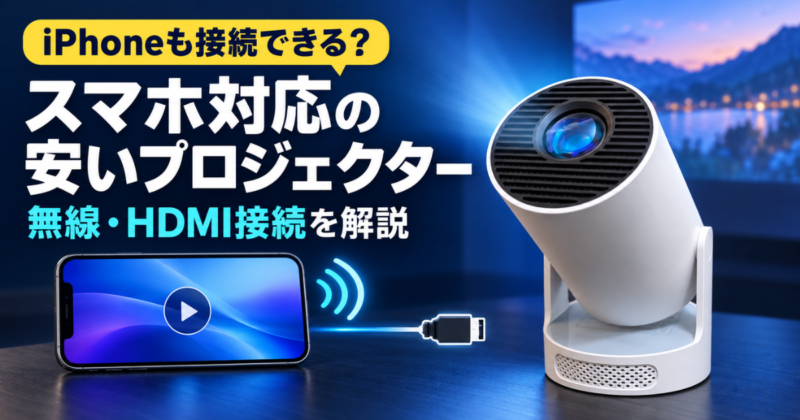
iPhoneも接続できる?スマホ対応の安いおすすめプロジェクター
こんにちは、気ままにおじさんバイク旅のきっちゃんです。
バイク旅や食べ歩きが好きな私ですが、仕事を終えたあとの映画も大切な楽しみです。
ただ、リビングの大画面テレビは家族優先。
自分の部屋へもう1台テレビを置く予算も場所もなかったため、AmazonのタイムセールでPhiloent HY300 Ultraを7,586円で購入しました。
最初はスマホをつなげば簡単に映画を映せると思っていました。
しかし、実際には「iPhone対応」「Wi-Fi対応」と書かれているだけでは、見たい映像を必ず再生できるとは限りません。
無線方式の違い、スマホ側の映像出力、動画配信サービスの制限まで確認する必要があります。
スマホ対応の安いプロジェクターを選ぶなら、無線接続だけに頼らず、iPhone・Androidごとの接続方法とHDMI入力の有無を確かめることが大切です。
映画やドラマをよく見る方には、スマホを毎回つながなくても本体アプリから再生できる機種が向いています。
- iPhoneを無線とHDMIで接続する方法
- Androidで確認したい無線方式と映像出力
- スマホ接続に向く安い3機種の違い
- 映像が出ないときの確認手順
スマホ対応機は接続方法で選ぶ
スマホ対応プロジェクターの接続方法は、大きく分けて無線、有線、本体アプリの3つです。
どれが一番というより、写真を見るのか、動画配信を見るのか、ゲームをするのかで選ぶ方法が変わります。
無線だけに頼らない
ワイヤレス接続はケーブルがなく、スマホからすぐ映せそうに見えます。
ただし、iPhoneで使うAirPlay、Androidでよく使われるGoogle CastやMiracastは別の仕組みです。
プロジェクターの商品名に「ミラーリング対応」とあっても、手持ちのスマホに合う方式とは限りません。
さらに、スマホとプロジェクターを同じWi-Fiへ接続する方式では、電波が不安定になると映像が止まったり、音と映像がずれたりすることがあります。
私のPhiloentも、ルーターから離れた場所では映像が固まることがありました。
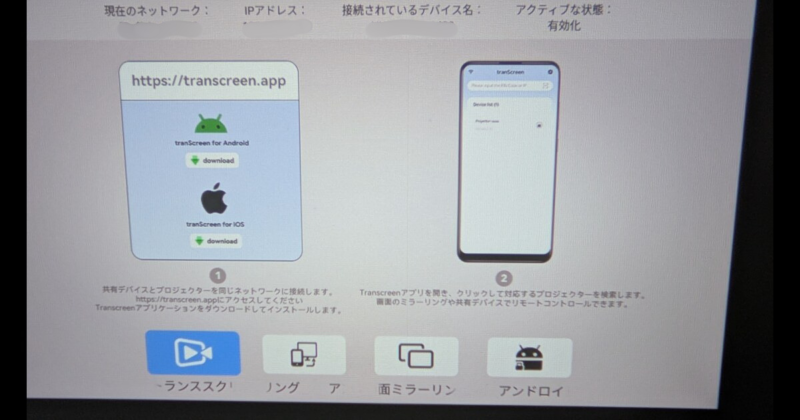
Bluetoothは映像を送る機能ではありません。
Bluetooth対応という表示は、主にイヤホンやスピーカーなどの音声接続を示します。
スマホ画面を映すには、Wi-Fiを使う画面共有か、HDMIなどの映像入力が必要です。
動画中心なら本体OSを選ぶ
Netflix、Prime Video、YouTubeなどを見る時間が長いなら、本体OSから動画アプリを起動できる機種が手軽です。
スマホは作品検索やログイン確認に使い、再生そのものはプロジェクターへ任せられます。
着信や通知が投映画面へ出にくく、スマホの電池消費も抑えやすい方法です。
ここで気をつけたいのが、「Android搭載」と「見たい動画アプリの正式対応」は同じではないこと。
アプリ名が表示されても、画質、操作、更新が想定どおりとは限りません。
動画配信が主目的なら、Google TVやNetflix公式対応など、サービス名までメーカーが明記しているか確認しましょう。
有線接続も残しておく
無線が不安定なときに頼れるのがHDMI接続です。
スマホ側が映像出力に対応し、端子に合うアダプターやケーブルを用意できれば、家庭のWi-Fiを介さずに画面を映せます。
旅行先や通信が混み合う場所でも試しやすい方法でしょう。
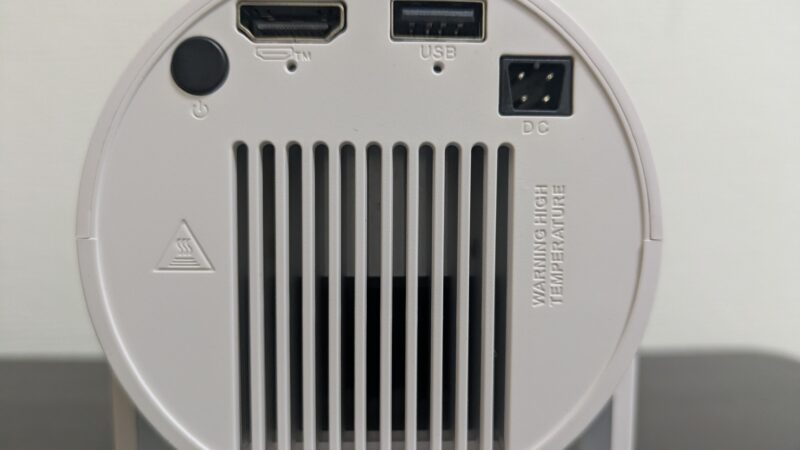
ただし、スマホの充電用USBケーブルをプロジェクターのUSB端子へ挿すだけでは、通常は映像入力になりません。
プロジェクター側のUSB端子は、USBメモリの読み込みや給電だけに使う製品もあります。
端子の形ではなく、その端子が何に対応しているかを説明書で確認してください。
iPhoneを接続する方法
iPhoneは、AirPlayによる無線接続と、HDMIによる有線接続が基本です。
iPhoneの世代によってUSB-CとLightningに分かれるため、購入前に本体下部の端子を見ておきましょう。
AirPlayで無線接続する
プロジェクターがAirPlayの受信に対応している場合は、iPhoneとプロジェクターを同じWi-Fiへ接続します。
そのあとiPhoneのコントロールセンターを開き、「画面ミラーリング」から表示された機器名を選ぶのが一般的な流れです。
初回はプロジェクター側に表示される番号の入力を求められる場合があります。
注意したいのは、商品ページに「iOS対応」と書かれていても、AirPlayへ正式対応しているとは限らない点です。
独自の画面共有アプリを使う製品もあり、接続手順や対応するiOSの版が異なります。
購入前に取扱説明書を開き、AirPlay、iOS Screen Mirroringなどの具体的な記載を探してください。
また、写真やホーム画面は映せても、著作権保護された動画だけ黒い画面になることがあります。
その場合は故障と決めつけず、動画サービスの対応条件を確認し、本体の正式対応アプリや認証済みの動画端末を使う方が確実です。
USB-CからHDMIへつなぐ
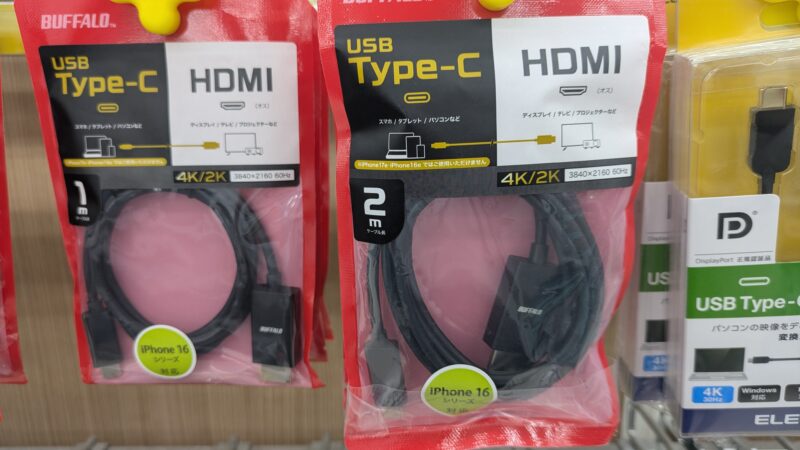
USB-C端子を持つiPhoneは、対応するUSB-CからHDMIへのアダプターまたはケーブルを使って接続できます。
プロジェクターのHDMI端子へつなぎ、入力をHDMIへ切り替えれば、iPhoneの画面が表示される仕組みです。
Appleも、USB-C端子を持つiPhoneをUSB-C-HDMIアダプターまたはケーブルでHDMI対応画面へ接続できると案内しています。
接続部品を選ぶ際は、対応機種と映像出力の仕様をApple「ケーブルを使ってiPhoneをディスプレイに接続する」で確認すると安心です。
安価なケーブルには給電専用やデータ転送専用もあるため、「USB-C」と書かれているだけで選ばないでください。
HDMI映像出力対応、対応するiPhone、必要な電源の有無を確かめます。
長時間の映画では電池が減るので、充電しながら映像を出せるアダプターも便利ですよ。
LightningからHDMIへつなぐ
Lightning端子のiPhoneでは、Lightning Digital AVアダプタとHDMIケーブルを組み合わせます。
アダプターをiPhoneへ挿し、HDMIケーブルでプロジェクターへ接続し、入力をHDMIへ変更する流れです。
通販では似た形の変換部品が多く、追加アプリの導入や給電を求める製品もあります。
ホーム画面は映っても動画配信だけ再生できないケースもあるため、映画が目的なら利用するサービスへの対応まで確かめてください。
価格だけで選び、あとから買い直すと、プロジェクター本体を安く買った意味が薄れてしまいます。
USB-C端子のiPadとLightning端子のiPadも考え方は同じです。
ただし、機種によって映像出力の上限や必要なアダプターが異なるので、iPadのモデル名を確認してから選びましょう。
Androidを接続する方法
Androidはメーカーや機種によって無線方式とUSB-C端子の機能が異なります。
「Androidスマホならこのケーブルで大丈夫」と一括りにせず、スマホとプロジェクターの両方を確認することが欠かせません。
Google Castで再生する
Google TVやGoogle Castに対応するプロジェクターでは、スマホとプロジェクターを同じWi-Fiへ接続し、YouTubeなどの対応アプリに出るキャストアイコンから再生先を選べます。
この方法は画面全体を複製するのではなく、対応機器へ動画の再生を引き渡す形です。
再生中にスマホで別の操作をしやすく、通知も投映画面へ出にくくなります。
Googleは、スマホとGoogle Cast対応機器を同じWi-Fiへ接続し、対応アプリのキャストボタンから機器を選ぶ手順を案内しています。
対応アプリや必要条件はGoogle「Google Cast対応アプリからテレビへキャストする」で確認できます。
Google CastはAndroidだけの機能と思われがちですが、iPhoneでもGoogle Cast対応アプリから使える場合があります。
ただし、iPhoneの画面全体を映すAirPlayとは別物です。
「動画アプリからキャストしたい」のか「スマホ画面を丸ごと映したい」のかを分けて考えてください。
Androidの画面全体をGoogle Cast対応機器へ映す場合は、Google Homeアプリから対象機器を選び、画面のキャストを開始する方法もあります。
表示される項目はスマホやアプリの版で異なるため、対象機器が出ないときは同じWi-Fiへ接続できているか確認しましょう。
Miracastの対応を確かめる
Miracastは、対応するAndroid端末の画面を無線で複製する方法です。
スマホ側では「画面のキャスト」「ワイヤレスディスプレイ」「Smart View」など、メーカーごとに異なる名前で表示されることがあります。
すべてのAndroidスマホがMiracastへ対応しているわけではなく、Google Castだけを使う機種もあります。
プロジェクター側にMiracastの表示があっても、スマホ側に同じ方式がなければ接続できません。
スマホメーカーの仕様表や取扱説明書で、型番ごとに確認するのが確実です。
USB-C映像出力を確かめる
AndroidのUSB-C端子からHDMIへつなぐには、スマホ側がDisplayPort Alternate Modeなどの映像出力に対応している必要があります。
USB-Cは端子の形が共通でも、充電、データ転送、映像出力のどこまで使えるかは機種ごとに違います。
映像出力に対応しないスマホへUSB-C-HDMIケーブルを挿しても、設定では解決できません。
まずスマホの公式仕様で外部ディスプレイ出力を確認し、対応している場合だけアダプターを購入しましょう。
機種によっては、専用のデスクトップ表示機能を選べることもあります。
◆きっちゃんのワンポイントアドバイス
ケーブル売り場へ行く前に、スマホの型番を「設定」の端末情報で確認しておくと話が早いですよ。同じUSB-Cでも映像を出せない機種があるため、端子だけを見て買うのは避けたいところです。
スマホ向けおすすめ3機種
ここでは一般的な性能順位ではなく、スマホとの接続方法を基準に3機種を比べます。
価格は2026年9月8日に確認した目安で、セール、在庫、販売店によって変わります。
最新の仕様、価格、保証は購入時の商品ページでご確認ください。
接続方法を比較する
| 機種 | 価格の目安 | 無線 | 有線 | 本体アプリ | 向く人 |
|---|---|---|---|---|---|
| Philoent HY300 Ultra | 購入時7,586円 | iOS・Android向け画面共有メニュー | HDMI | あり | 費用を抑えて試したい人 |
| FUNLOGY Projector | 公式9,980円 | なし | HDMI | なし | 対応機器を有線でつなぐ人 |
| XGIMI Nova | 公式確認時29,900円 | Google Cast・DLNA | HDMI | Google TV | 動画配信の手間を減らしたい人 |
同じ「スマホ対応」でも、画面共有を備える機種、HDMI入力だけを備える機種、本体OSとGoogle Castを備える機種では使い方が違います。
サイズや明るさも含めた比較は、小型で安いプロジェクターの比較記事で詳しく紹介しています。
Philoentは安さ優先
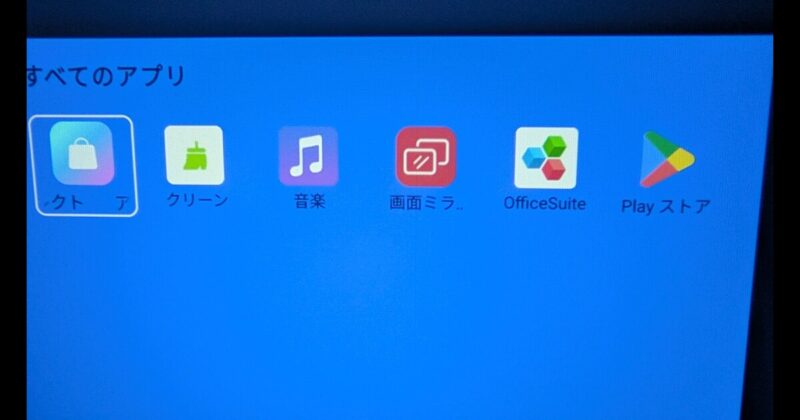
私が購入したPhiloent HY300 Ultraには、iOSとAndroid向けの画面共有案内、HDMI入力、Wi-Fi、Bluetooth、本体で使える動画アプリがあります。
端末情報にはHY300Ultraと表示されました。
スマホ接続を低い予算で試しつつ、本体だけでも動画を見たい方の候補です。
ただし、私は画面共有メニューの存在を実機で確認していますが、すべてのスマホと動画アプリでの動作を確認したわけではありません。
また、販売ページの仕様表には記載の違いが見られます。
注文時は販売元、届く型番、返品期間、保証内容まで見てください。



 ポチップ
ポチップ
FUNLOGYは有線優先
FUNLOGY Projectorは公式価格9,980円、HDMI入力を備える約500gの小型機です。
OSと無線ミラーリングはなく、スマホをつなぐ場合は、映像出力に対応するスマホ、変換アダプター、HDMIケーブルを使います。
付属品にHDMIケーブルが含まれるため、スマホ側のアダプターを用意すれば接続経路を作れます。
本体アプリの便利さはありませんが、HDMIへ対応機器をつなぐ使い方が明確です。
Fire TV Stickなどの動画端末を持っている方にも合います。
標準解像度は1280×720、明るさは150 ANSIルーメンなので、夜間や照明を落とした部屋が中心です。
 ポチップ
ポチップ
XGIMI Novaは手軽さ優先
XGIMI NovaはGoogle TV、Netflix公式対応、Google Cast、HDMI入力を備えています。
確認時の公式価格は29,900円で、標準解像度1920×1080、250 ISOルーメンです。
スマホから毎回画面全体を送らず、本体アプリから映画を再生したい方に向きます。
AndroidやiPhoneのGoogle Cast対応アプリから再生先として選べる一方、仕様表に記載されているミラーリング方式はDLNAとGoogle Castです。
iPhoneの画面全体をAirPlayで映すことを最優先にするなら、購入前に対応可否をメーカーへ確認するか、HDMI接続を前提にしましょう。
 ポチップ
ポチップ
3機種の選び分け
初期費用と多機能さならPhiloent、有線接続の分かりやすさならFUNLOGY、動画配信を本体で始める手軽さならXGIMI Novaです。安い機種全体の選び方は、安いプロジェクターの総合比較も参考にしてください。
動画配信を安定して見る方法
スマホとの接続に成功しても、映画やドラマが必ず映るわけではありません。
動画配信には著作権保護や対応機器の条件があり、ホーム画面と動画再生では結果が変わる場合があります。
本体アプリから再生する
動画配信が中心なら、プロジェクター本体の正式対応アプリから再生するのが分かりやすい方法です。
スマホは不要になり、画面共有の遅れ、通知の映り込み、スマホの電池切れを減らせます。
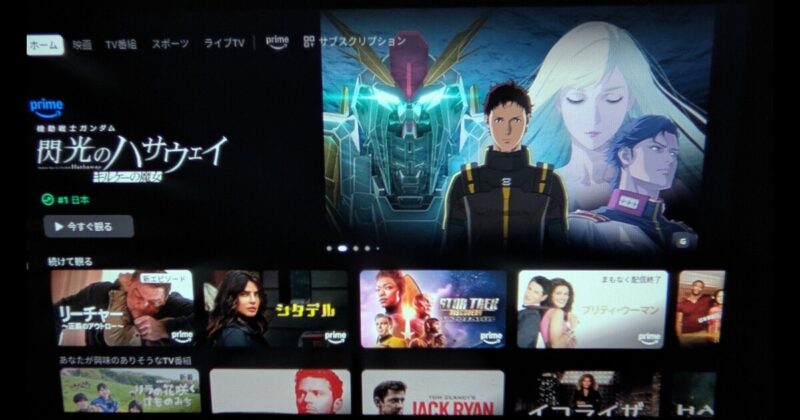
私のPhiloentでもPrime Video、TVer、YouTubeなどのアプリが表示され、本体から動画を見られました。
照明を消した部屋では大画面を楽しめた一方、Wi-Fiの状態によって再生が止まったり、Prime Videoの更新を繰り返し求められたりすることもあります。
格安機では、アプリがあることと快適に使い続けられることを分けて考えた方がよいでしょう。
キャストと画面共有を分ける
キャストは、対応アプリからプロジェクター側へ再生を引き渡し、スマホをリモコンのように使う方法です。
画面共有は、スマホの表示をそのまま複製します。見た目は似ていますが、再生の仕組みは違います。
YouTubeなど対応するサービスではキャストが便利です。
自分で撮影した写真や操作手順をそのまま見せたいときは画面共有が合います。
動画アプリの画面共有で映像だけ黒くなるなら、同じ操作を繰り返すより、本体アプリ、アプリ内のキャスト、HDMI接続の順で別の経路を試してください。
HDMIでも相性を確認する
有線なら何でも映るとは限りません。
スマホ、変換アダプター、HDMIケーブル、プロジェクター、動画アプリのすべてが関わります。
メニューは映るのに作品だけ出ない場合は、アダプターや動画サービスの対応、著作権保護信号の受け渡しを確認します。
買った直後は、写真やホーム画面だけで終えず、普段見る動画サービスで再生まで試しましょう。
返品期間が過ぎてから気づくと対処の幅が狭くなります。
正確な対応状況は、プロジェクター、スマホ、アダプター、動画サービスの公式案内をご確認ください。
接続できないときの対処法
接続できないときは、一度に設定を変えず、無線ならネットワークから、有線なら入力と部品から順に確認します。
どこまでは動いているかを切り分けると、買い替えが必要かどうかも判断しやすくなります。
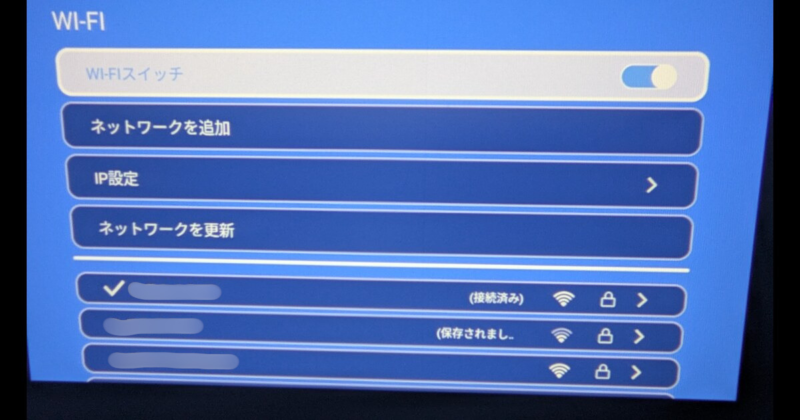
同じWi-Fiへつなぐ
AirPlayやGoogle Castでは、スマホとプロジェクターを同じWi-Fiネットワークへ接続するのが基本です。
ネットワーク名が似ていても、片方だけゲスト用Wi-Fiにつながっていると機器を見つけられない場合があります。
まず両方のネットワーク名を確認し、機内モード、モバイル通信、VPNを一時的に見直します。
そのあとスマホ、プロジェクター、ルーターを再起動してください。
格安機は2.4GHzだけ、または特定の周波数帯で接続しやすい場合もあるため、取扱説明書の対応帯域も確認します。
入力切替とケーブルを見る
有線接続では、プロジェクターの入力がHDMIになっているか、端子の奥まで挿さっているかを見ます。
「HDMI信号なし」と出る場合は、別のHDMIケーブルや別の入力機器をつなぎ、プロジェクター側が信号を受け取れるか試してください。
次に、スマホ側アダプターの対応機種と給電条件を確認します。
充電端子が同じでも映像出力へ対応しないAndroid端末があります。
変換アダプターに電源入力が必要なら、先に給電してから接続しましょう。
アプリと本体を更新する
以前は映っていたのに急に接続できなくなった場合は、スマホのOS、動画アプリ、プロジェクター本体の更新を確認します。
片方だけ更新され、接続機能やログイン方法が合わなくなることがあるためです。
ただし、更新の途中で電源を抜くのは避けてください。ACアダプターを接続し、通信が安定した場所で行います。
更新後も変わらなければ、設定を初期化する前にメーカーまたは販売者へ問い合わせましょう。
初期化するとログイン情報や調整値が消える場合があります。
通知と個人情報を守る
画面共有では、メッセージ通知、写真、検索履歴、パスワード入力画面まで投影される可能性があります。
家族や友人と見る前に集中モードを使い、不要な通知を止めておくと安心です。
宿泊施設や共用Wi-Fiでは、接続先の機器名をよく確認してください。利用後は画面共有を停止し、プロジェクター側に残ったアカウントからログアウトします。
中古で手放すときは、説明書に従って初期化し、動画サービスやWi-Fiの情報が残っていないことを確かめましょう。
購入前に確認したい項目
安いスマホ対応プロジェクターを探すと、機能名と大きな数字がたくさん並びます。
先に使い方を決め、接続、投影、購入後の窓口を順番に見れば、自分に必要な機種を選びやすくなります。
映したい内容から逆算する
写真や自作動画が中心なら、AirPlay、Google Cast、Miracastなど手持ちのスマホに合う画面共有を確認します。
NetflixやPrime Videoを毎晩見るなら、正式対応する本体アプリを優先。
ゲームや通信の遅れを避けたい用途では、対応するHDMI接続を候補にします。
天井へ映して寝ながら見るなら、接続方法に加えて本体を上へ向けられる構造も必要です。
詳しい置き方は、天井投影できる安いプロジェクターの記事で実機写真とともに紹介しています。
端子と付属品を確認する
確認するのはHDMI端子の有無だけではありません。
端子の数、標準サイズか小型サイズか、動画端末へ給電できるUSB端子があるか、変換アダプターとHDMIケーブルが付属するかも見ます。
スマホ用アダプター、長いHDMIケーブル、動画端末、三脚、イヤホンを追加すると、最初の表示価格より総額が上がります。
本体を少し高くしてGoogle TV搭載機を選ぶ方が、必要な物を含めると安く済む場合もあります。
比較するときは本体価格ではなく、見たい映像を再生できる一式で計算してください。
投影環境と保証も見る
接続機能が合っていても、昼間の明るい部屋で映像が薄ければ満足しにくくなります。
安い小型機は夜間や遮光できる部屋に向く製品が多いため、明るさはANSIルーメンやISOルーメンなど測定方法が分かる値を確認しましょう。
昼間の目安は、明るい部屋で使うプロジェクターの選び方で詳しく解説しています。
最後に、販売元、日本語の問い合わせ先、保証期間、返品条件を確認します。
とりわけ仕様が変わりやすい格安機では、商品名が同じでも届く型番や付属品が異なる可能性があります。
正確な情報はメーカーと販売店の公式ページをご確認ください。
安全や固定方法に不安がある場合は、メーカー窓口や設置の専門家へ相談し、最終的にはご自身で判断してください。
◆きっちゃんのワンポイントアドバイス
届いたら、Wi-Fi接続、画面共有、HDMI、本体アプリ、音声を返品期間内にまとめて試してください。普段見る映画を1本再生すると、商品ページだけでは分からない通信や音の相性まで見えてきますよ。
スマホ対応機の疑問を解決
購入前によく出る疑問を、接続方式と動画視聴の観点からまとめます。
スマホ対応プロジェクターのよくある質問(FAQ)
- iPhoneは安いプロジェクターにも接続できますか?
-
接続できますが、プロジェクター側のAirPlay対応、またはiPhoneの端子に合うHDMIアダプターとHDMI入力が必要です。「iPhone対応」という表示だけでなく、具体的な接続方式を確認してください。
- USBケーブルだけでスマホ画面を映せますか?
-
充電用USBケーブルを挿すだけでは、通常は映像を出せません。スマホが映像出力へ対応し、プロジェクターのHDMI入力へつなげる対応アダプターやケーブルが必要です。
- Wi-Fiがなくてもスマホと接続できますか?
-
スマホとプロジェクターが対応するHDMI接続なら、家庭のWi-Fiがなくても画面を映せます。無線の直接接続へ対応する機種もありますが、方法は製品ごとに異なります。動画配信の再生には別途インターネット接続が必要です。
- Netflixが黒い画面になるのはなぜですか?
-
動画サービスの著作権保護、画面共有の制限、変換アダプターや接続機器の対応が関係する場合があります。本体の正式対応アプリ、対応アプリからのキャスト、認証済み動画端末の順に試し、最新条件はNetflixと機器メーカーの公式案内をご確認ください。
- Bluetoothでスマホ動画を送れますか?
-
一般的なプロジェクターのBluetoothは、イヤホンやスピーカーへ音声を送る用途が中心です。映像はAirPlay、Google Cast、Miracastなどの無線方式か、HDMI接続を使います。
スマホ対応の安いプロジェクター選びの結論
スマホ対応の安いプロジェクターは、価格だけでなく、接続方法と動画の再生方法まで確認して選ぶことが大切です。
この記事のポイントをまとめます。
- iPhoneはAirPlay、AndroidはGoogle CastやMiracastへの対応を確認する
- 無線接続はWi-Fi環境や動画配信サービスによって映像を表示できない場合がある
- 接続の安定性を優先するなら、変換アダプターを使ったHDMI接続も用意する
- 動画視聴が中心なら、本体OSからアプリを再生できるモデルの方が手間は少ない
- 価格重視ならPhiloent、国内サポート重視ならFUNLOGY、使いやすさ重視ならXGIMI Novaが候補になる
実際にPhiloentを使って感じたのは、安いモデルでも本体から動画アプリを再生できれば、スマホを毎回接続しなくても気軽に大画面を楽しめることです。
一方、スマホ内の写真や動画を映したい場合は、無線接続とHDMI接続の両方を使えると安心できます。
購入前に、使っているスマホの接続規格、見たい動画配信サービス、本体に搭載された端子の3点を確認してください。
無線接続だけに頼らず、必要に応じて有線接続も選べるプロジェクターなら、購入後の「スマホとつながらない」を避けやすくなります。