こんにちは、気ままにおじさんバイク旅のきっちゃんです。
私は映画が好きですが、リビングの大画面テレビは家族優先。
自分の部屋へもう1台大型テレビを置く予算も場所もなかったため、AmazonのタイムセールでPhiloentの小型プロジェクターを購入しました。
通常表示12,649円のところ、購入時は40%引きの7,586円。
正直なところ、最初は映れば十分という気持ちでした。
ところが、照明を消して天井へ投影すると、ベッドで横になったまま映画を楽しめる空間に変わります。
スマホやタブレットでは味わえなかった大画面に、私はかなり満足しました。
ただし、Amazonで「プロジェクター 安い」と検索すると、長い商品名、大きなルーメン数、割引率、クーポンが並びます。
ここで表示価格と目立つ数字だけを見て決めるのはおすすめしません。
同じ商品でも販売元や保証条件が変わることがあり、動画アプリや明るさも使ってみるまで分かりにくいからです。
この記事では、Amazonで買える安いプロジェクターを対象に、注文前に見る順番と候補機種を分かりやすくお伝えします。
- Amazonの表示価格と割引を比べる方法
- 販売元や保証で失敗を減らす確認手順
- 安いおすすめプロジェクター4機種の違い
- Philoentを実際に使って感じた注意点
Amazonの安いプロジェクター選び
Amazonの低価格帯には、1万円前後で天井投影や動画アプリに対応する商品が数多くあります。
手軽に試せるのは大きな魅力ですが、安いという理由だけでは自分に合うか判断できません。
最初に、価格帯ごとの考え方を決めておきましょう。
1万円前後は暗室用と考える
1万円前後の小型機は、照明を消せる寝室で映画やYouTubeを楽しむ用途なら候補になります。
私が買ったPhiloentも、暗い部屋の天井投影では十分に楽しめました。
一方、昼間のリビングや照明を点けた会議室で、テレビと同じ見え方を期待すると差を感じるでしょう。
この価格帯では、測定方法が示されていない大きな明るさの数字、手動でのピント合わせ、小型スピーカーの音、冷却ファンの音などを受け入れられるかが分かれ目です。
夜に部屋を暗くして使うと決めている方ほど、低価格機の良さを引き出しやすくなります。
3万円前後から手間が減る
予算を3万円前後まで上げると、フルHD、Google TV、オートフォーカス、自動台形補正、メーカーが測定方法を示した明るさなどを備える機種が見つかります。
映像が必ず何倍もきれいになるというより、設置やアプリ利用で迷う場面が減りやすい価格帯です。
本体を使うたびに移動する方、Netflixなどを本体だけで見たい方、家族も操作する方には、この手間の少なさが効いてきます。
初期費用は増えますが、外付けの動画再生機器やスピーカーをあとから足す費用まで含めると、差が小さくなる場合もあります。
選び方の結論
価格を最優先し、暗い部屋で大画面を試すならPhiloentなどの1万円前後。明るさの表記、動画の公式対応、補正、問い合わせ窓口まで分かりやすくしたいなら3万円以上も比べる。この二段階で考えると候補を絞りやすいですよ。
機種ごとの画質や価格差をさらに見たい方は、安いプロジェクターのおすすめ比較も参考にしてください。
本記事では、Amazonで注文するときの確認方法に重点を置きます。
Amazon価格は総額で比べる
Amazonの商品ページでは、参考価格、過去価格、タイムセール価格、クーポンなどが同時に見えることがあります。
最初に目へ入った割引率ではなく、実際に支払う金額と条件で比べてください。
表示価格だけで決めない
私がPhiloentを買ったときは、通常表示12,649円から40%引きとなり、7,586円でした。
ただし、これは私が購入した時点の価格です。
Amazonの価格、タイムセール、クーポンの有無は変わるため、同じ金額で買えるとは限りません。
クーポンには、商品ページで適用操作が必要なものや、条件を満たした注文に反映されるものがあります。
カートへ入れたあと、注文確定の直前に値引きが反映されているかを見ましょう。
付属品が別売りなら、本体価格だけでなくHDMIケーブル、三脚、動画再生機器、イヤホンなどを加えた総額も確認します。
割引率が大きくても、それだけで性能が高いとは判断できません。
最終支払額、必要な付属品、同じ予算で買える別機種を並べて考えてください。
出荷元と販売元は別
Amazonの商品ページには「出荷元」と「販売元」が表示されます。
出荷元がAmazonでも、販売元が別会社という商品は珍しくありません。
出荷元は主に保管や配送を担当し、販売元は商品を販売する事業者です。
低価格プロジェクターでは、同じ商品ページでも購入時期によって販売元が変わる可能性があります。
販売元の名称を押して、所在地、評価数、最近の評価、問い合わせ方法を確認しましょう。
商品レビューが多くても、販売元自体の取引実績が同じだけ多いとは限りません。
メーカー公式ストアや正規販売店と確認できる商品は、故障時の窓口を探しやすい傾向があります。
一方、販売元が聞き慣れない会社だから直ちに問題というわけでもありません。
大切なのは、注文時に表示された会社と条件を自分で確認しておくことです。
保証と返品は同じではない
「3年保証」などの表示があっても、Amazonの返品条件とメーカー保証は別です。
返品は購入直後の返送条件、保証は一定期間内の故障対応を示します。
期間だけでなく、連絡先、送料負担、交換か修理か、消耗や誤使用が対象外になるかまで読みたいところです。
商品ページの説明、注文履歴、同梱された保証案内は保存しておきましょう。
届いた商品と掲載内容が異なる、初期不良がある、アプリが起動しないなどの問題があれば、返品可能期間を過ぎる前に販売元またはAmazonへ連絡します。
正確な条件は商品ごとに異なるため、注文画面とAmazon公式の案内を必ず確認してください。
Amazonの商品性能表示を読む
安いプロジェクターの商品名には、1080P、4K対応、Wi-Fi、Bluetooth、自動台形補正など、多くの言葉が並びます。
実解像度、明るさ、動画アプリ、設置の順で見ていきましょう。
実解像度を最初に見る
「4K対応」は、4K映像の信号を受け取れるという意味で使われることがあります。
実際に4Kの画素数で投影するとは限りません。同様に「1080P対応」と「実解像度1920×1080」も別です。
商品仕様で「標準解像度」「ネイティブ解像度」「物理解像度」と書かれた項目を探してください。
映画や字幕を80インチ前後で見るなら、予算が許す範囲で1920×1080のフルHDを選ぶと、720pより文字や輪郭を見やすくなります。
ただし、販売ページの表記だけではパネルの実測まで保証できないため、公式仕様や取扱説明書との一致も見ましょう。
明るさは単位で判断
明るさは数字の大きさだけでなく、ANSIルーメンやISOルーメンなど、測り方が分かる単位を確認します。
商品名に「30,000LM」とあっても、測定規格が書かれていなければ、150 ANSIルーメンや250 ISOルーメンと数字だけで比べられません。
BenQ公式も、ANSIルーメンは投影面の複数箇所を測る考え方であり、光源ルーメンとは測っている場所が異なると説明しています(出典:BenQ「ANSIルーメン、光源ルーメン、LEDルーメンの違いとは?」)。
測定方法が違う数値を無理に換算せず、同じ単位の機種同士を優先して比べる方が安全です。
部屋の照明や窓からの光も見え方を大きく変えます。
昼間にも使いたい方は、明るい部屋で見やすいプロジェクターの選び方で、部屋側の対策も確認してください。
動画アプリの公式対応
「Android搭載」や「アプリを追加できる」と書かれていても、Netflix、Prime Video、TVerなどが常に同じ画質と操作方法で使えるとは限りません。
著作権保護の仕組み、アプリの認証、更新後の相性によって、再生や操作に制限が出る場合があります。
本体だけで動画を見たいなら、Google TVやNetflix公式対応が明記された機種が分かりやすいでしょう。
安い機種では、HDMI端子にFire TV Stickなどをつなぐ方法もあります。
スマホの画面共有と動画サービスの関係は、スマホ対応の安いプロジェクターで詳しく解説しています。
設置距離と補正範囲
最大投影サイズが100インチ以上でも、部屋の中でその大きさを作れるとは限りません。
レンズから壁や天井まで何m必要か、商品ページの投写比や距離表で確認します。
さらに、本体を置く棚や三脚の位置、電源コードの長さ、排気口の空間も必要です。
自動台形補正は便利ですが、斜めから映した映像をデジタル処理で四角く見せる機能です。
補正を大きくかけるほど、映像に使える範囲が狭くなり、周辺のピントに差が出ることがあります。
できるだけ投影面の正面へ置き、最後の微調整に使うのがよいでしょう。
Amazonのおすすめ4機種
ここでは、Amazonで候補にしやすい4機種を用途別に並べます。
価格はセールや販売元で変わるため、2026年9月時点の一般的な目安です。
明るさの単位が異なる数値や、測定規格がない数値は直接比較できません。
| 候補 | 価格の目安 | 解像度 | 明るさ | 向いている方 |
|---|---|---|---|---|
| Philoent HY300 Ultra | 1万円前後 | 1080P対応表記(実解像度要確認) | 30,000LM表記(測定規格不明) | 出費を抑えて暗室や天井投影を試したい方 |
| FUNLOGY Projector | 約1万円 | 1280×720 | 150 ANSI | 国内の問い合わせ窓口と基本仕様を重視する方 |
| XGIMI Nova | 3万円台 | 1920×1080 | 250 ISO | Google TV、自動補正、電池、回転機構を求める方 |
| Nebula Capsule Air | 5万円前後 | 1280×720 | 150 ANSI | 小ささと約2時間の電池駆動を優先する方 |
この表は単純な順位ではありません。
1万円のPhiloentと5万円前後のNebulaでは、買う理由が違います。
自分の予算、部屋の明るさ、持ち運ぶ回数、外部機器を使うかを基準に選んでください。
価格優先ならPhiloent
Philoent HY300 Ultraは、私がAmazonで購入した回転台座付きの小型プロジェクターです。
販売ページでは、Android TV 14.0、1080P、30,000LM、Wi-Fi 6、Bluetooth 5.4、自動台形補正、270度回転などが案内されています。
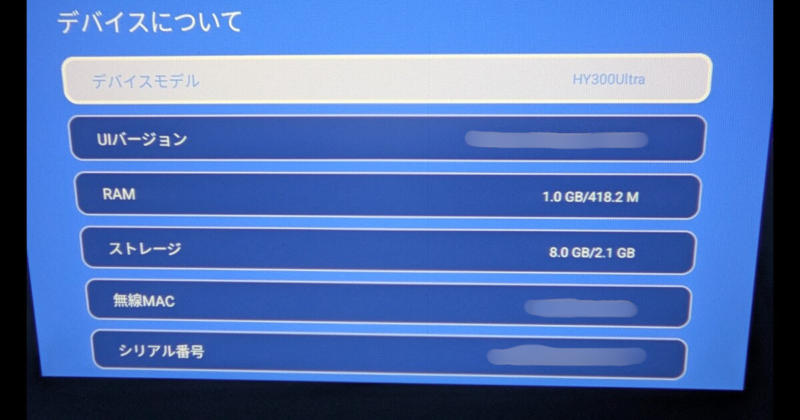
私の個体の端末情報には「HY300Ultra」と表示されました。
良いところは、安さ、約388gという販売ページ上の軽さ、天井へ向けやすい形です。
ただし、30,000LMにはANSIやISOの記載がなく、動画アプリの動作や保証対応は購入時の販売条件も関係します。
高価な機種と同じ明るさや手厚い窓口を期待するのではなく、暗室で大画面を安く試す機種として考えるのが合っています。



 ポチップ
ポチップ
窓口重視ならFUNLOGY
FUNLOGY Projectorは、公式仕様で約500g、標準解像度1280×720、明るさ150 ANSIルーメンと確認できる小型機です。
動画用OSや自動フォーカスを備えない代わりに、HDMI機器をつないで暗い部屋で見るという使い方が分かりやすくなっています。
フルHDではないため、字幕や小さな文字を大きく映すと粗さを感じるかもしれません。
それでも、測定単位が分かる明るさ、国内ブランドの案内、HDMIケーブル付属を優先する方には比べる価値があります。
動画再生機器をすでに持っているなら、OSがないことも大きな欠点にはなりません。
 ポチップ
ポチップ
機能重視ならXGIMI Nova
XGIMI Novaは、フルHD、250 ISOルーメン、Google TV、Netflix公式対応、自動フォーカス、自動台形補正、300度回転ジンバルを備えます。
JBLの3Wスピーカーを2基搭載し、動画は電池で約1.2時間という公式案内です。
Philoentより予算は上がりますが、設置と動画再生を1台で済ませたい方には候補になります。
なお、約1.2時間では長編映画を電池だけで見終えられない場合があります。
また250 ISOルーメンは、照明を点けた昼間のテレビ代わりより、遮光した部屋に向く明るさです。
 ポチップ
ポチップ
携帯性ならNebula
Nebula Capsule Airは、直径約68mm、高さ約140mm、約650gのカプセル型です。
Google TV、Netflix公式対応、オートフォーカス、自動台形補正、約2時間の動画再生に対応します。
ホテルや別の部屋へ持ち運ぶ回数が多い方には便利でしょう。
一方、標準解像度は1280×720、明るさは150 ANSIルーメンです。5
万円前後という価格は、フルHDや明るさではなく、本体の小ささ、電池、Google TV、DLP方式などに払う面が大きくなります。
画質を第一にする方は、同価格帯のフルHD機とも比べてください。
 ポチップ
ポチップ
Amazonレビューの見極め方
レビューは、商品説明だけでは分からないファン音、アプリの動作、ピント、販売元の対応を知る手掛かりです。
ただし、星の平均だけを見ても、自分の部屋で使えるかまでは分かりません。
見る場所を少し変えてみましょう。
星の数より低評価を見る
最初に星1から3のレビューを読み、同じ不満が何度も出ていないかを確認します。
「明るい部屋では薄い」「画面の端でピントが合わない」「特定アプリが動かない」「ファン音が気になる」など、使い方に直結する内容が大切です。
低評価があるだけで除外する必要はありません。
暗室向けの機種を昼間に使った不満なら、夜だけ使うあなたには致命的でないでしょう。
反対に、寝室用なのにファン音の指摘が続くなら、価格が安くても慎重に考えたいところです。
レビューは評価ではなく、自分の用途と合わない原因を探す材料として読みます。
同じ商品か画像まで確認
Amazonでは、色、容量、世代、付属品違いなどが同じ商品ページにまとめられる場合があります。
レビュー本文の上部に表示される購入モデルや色を見て、いま選んでいる機種への感想か確認してください。
商品名が似ていても、端子の位置、回転台座、リモコン、OSの版が違うことがあります。
投稿画像と商品ページの画像を見比べ、型番の記載も探しましょう。
私のPhiloentも、端末情報でHY300Ultraと分かりました。
商品タイトルの言葉だけでなく、届く型番まで一致させるのがポイントです。
新しいレビューを優先
動画アプリや本体ソフトは更新されるため、数年前のレビューと現在の動作が同じとは限りません。
並び順を新しい順に変え、直近の投稿でアプリ、Wi-Fi、リモコン、保証対応に変化がないかを見ます。
レビューの日付と同時に、販売元も確認してください。以前の購入者と現在の販売元が違えば、問い合わせ対応の感想をそのまま当てはめられません。
高評価と低評価の両方を読み、共通して出てくる事実だけを残す読み方が現実的です。
◆きっちゃんのワンポイントアドバイス
レビュー検索では「暗い」「ファン」「字幕」「Netflix」「返品」など、自分が気になる言葉を入れると早いですよ。星を全部眺めるより、購入後に困りそうな場面を先に探せます。
Amazonで買ったPhiloentの感想
ここからは、Amazonで購入したPhiloent HY300 Ultraを私の部屋で使った感想です。
測定器による性能試験ではなく、映画やYouTubeを天井へ映した実体験としてご覧ください。
部屋の広さ、天井の色、Wi-Fi環境、感じ方によって結果は変わります。
天井投影は満足
私の部屋にはスクリーンを置く場所も、大きく空いた壁もありません。
そこで最初は床へ置いて天井に映しましたが、ベッドなどが邪魔になりました。
今はカメラ用の三脚へ取り付け、本体を真上へ向けています。
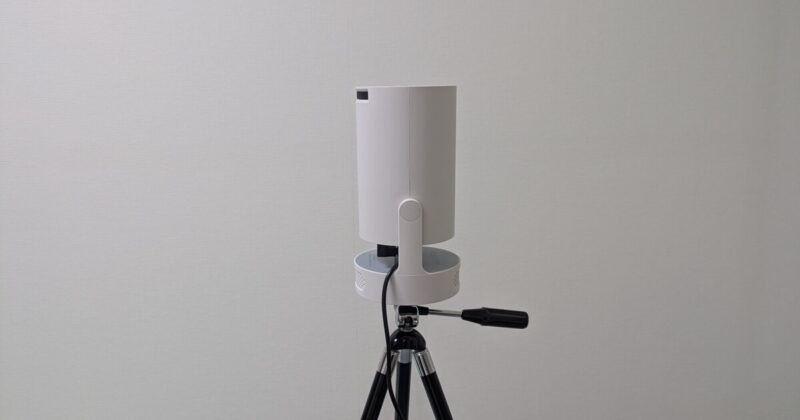
ベッドで横になったまま大画面を見られるのは想像以上に快適でした。
スマホを手で持ち続ける必要もなく、家族がリビングのテレビを使っていても自分の時間を楽しめます。
天井の照明器具や凹凸を避けられる場所があれば、低価格機の使い道としてかなり面白いと思います。
天井投影に向く機種と置き方は、天井投影できる安いプロジェクターでも紹介しています。
映像とズームの使い勝手
照明を消すと、映画やYouTubeを見るには十分な明るさだと感じました。
スマホより映像が大きくなるため、人物や風景の迫力がまるで違います。
反対に、照明を点けると色が薄く見えやすく、細部も分かりにくくなりました。
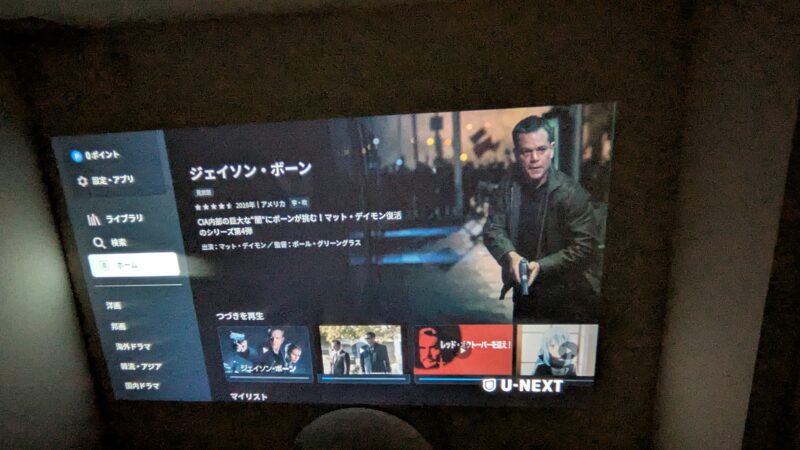
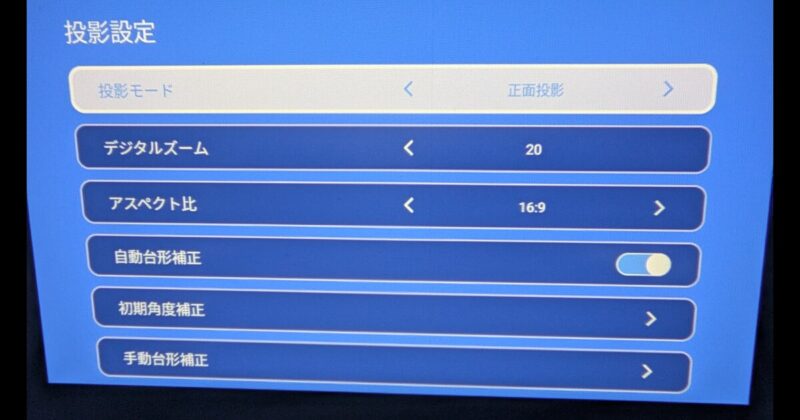
設置距離や投影場所に合わせて、設定画面から20段階で画面の大きさを変えられます。
大きく映しすぎて照明器具に重なるときや、ベッドから全体を見渡しにくいときに便利です。
自動台形補正もボタン操作で行えましたが、ピントは本体上部のダイヤルで合わせています。
音とファン音は工夫が必要
本体スピーカーは、YouTubeの会話を聞く程度なら使えました。
しかし、映画の低音や広がりを求めると物足りません。
私はBluetoothイヤホンへ接続することで、映像に合う迫力を補っています。
冷却ファンの音は、静かな寝室ではそこそこ聞こえます。
イヤホンを使えば私は気にならない程度でしたが、スピーカーを小音量で使う方は本体を枕元から離した方がよいでしょう。
排気口を壁、布団、衣類でふさがないことも大切です。
通信とアプリは注意が必要
気になったのは、Wi-Fiの電波が安定しないと映像が固まったり止まったりすることです。
字幕と音声がずれる場面もありました。
また、私の環境ではPrime Videoを開く際にアプリ更新を繰り返し確認されることがあります。
こうした症状がすべての個体や環境で起こるとは限りません。
それでも、安いスマートプロジェクターを選ぶなら、内蔵アプリだけに頼らず、必要に応じてHDMI接続の動画再生機器を使えるか確認しておくと安心です。
ルーターから離れた部屋では、購入前にスマホでWi-Fiが安定しているかも試してください。
◆きっちゃんのワンポイントアドバイス
Philoentは価格から考えると私は大いに満足しています。ただし、誰にでも一番とは言いません。暗室、イヤホン、安定したWi-Fiという条件が合う方ほど、良さを感じやすい一台です。
Amazon購入直後の確認事項
Amazonで届いたら、箱を開けて安心するのではなく、返品可能期間に基本動作を試します。
プロジェクターは、映像、音、無線、端子、補正など確認項目が多いため、初日に一通り動かすのがおすすめです。
箱と本体の表示を確認
最初に、注文した型番と届いた型番が合っているかを見ます。
本体、ACアダプター、リモコン、取扱説明書、ケーブルなど、商品ページに書かれた付属品も確認してください。
外箱、型番ラベル、端末情報画面は写真に残しておくと、問い合わせ時に説明しやすくなります。
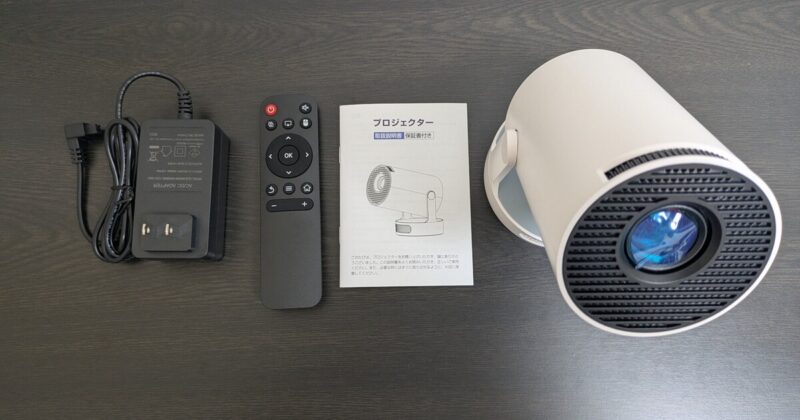
ACアダプターは、定格入力、日本向けプラグ、PSEマーク、届出事業者名を確認します。経済産業省はACアダプターに関係する電気用品名として「直流電源装置」を案内しています(出典:経済産業省「電気用品名の確認」)。
Wi-FiやBluetoothを使う機種では、技適マークや認証番号も本体、設定画面、説明書で確かめましょう。
表示が見つからない、電源仕様が合うか判断できないなど、安全面に不安がある場合は使用を止め、販売元または電気製品に詳しい専門家へ相談してください。
30分で一通り動かす
平らで熱のこもらない場所へ置き、まず電源、リモコン、ピント、台形補正、ズームを試します。
次にWi-Fi、Bluetooth、内蔵アプリ、HDMI、USBを順番に確認しましょう。
映画を数分映し、画面中央と四隅のピント、色むら、異常な点滅がないかも見ます。
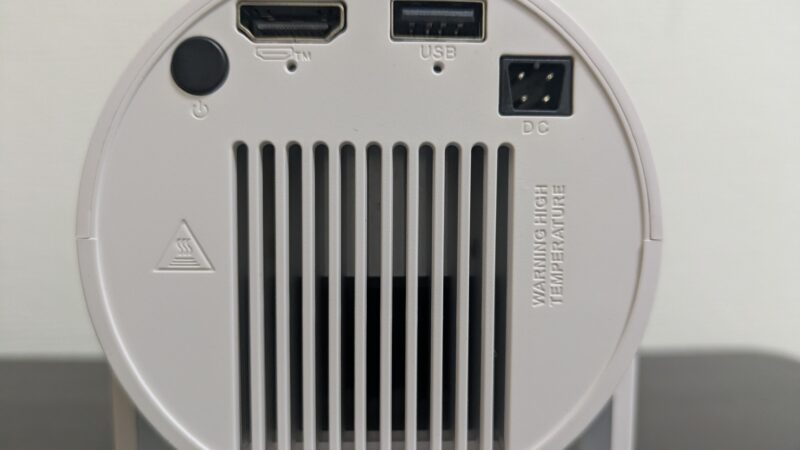
ファン音と本体の熱は、動画を20~30分再生して確かめます。
新品特有のにおいが少しする場合はありますが、焦げたようなにおい、電源断、異常な発熱があれば直ちに使用を中止してください。
布団やクッションの上では吸排気を妨げる可能性があるため試運転しません。
問題があれば記録する
不具合があるときは、症状、発生時刻、使った端子やアプリ、試した対処をメモします。
画面の乱れや端末情報は、写真や短い動画で残すと伝わりやすくなります。
初期化や本体ソフトの更新を行う前に、販売元の案内を確認してください。
問い合わせでは注文番号と型番を用意し、「電源が入らない」「HDMIは映るが内蔵アプリだけ止まる」のように、再現条件を具体的に伝えます。
返品、交換、修理のどれになるか、返送料は誰が負担するかも確認しましょう。
費用や条件は商品によって変わるため、正確な情報はAmazonの注文履歴、販売元、メーカー公式サイトをご確認ください。
Amazon購入のFAQ
Amazonで安いプロジェクターを購入するときに出やすい疑問へ、分かりやすく回答します。
Amazon購入のよくある質問
- Amazonの1万円以下でも映画を見られますか?
-
部屋の照明を消し、白く平らな壁や天井へ映すなら、映画を楽しめる製品はあります。私が7,586円で購入したPhiloentも暗室では満足できました。ただし、昼間の明るさ、音質、ファン音、アプリの安定性までテレビと同じとは考えない方がよいでしょう。
- Amazon発送なら販売元を見なくても大丈夫ですか?
-
出荷元がAmazonでも、販売元は別会社の場合があります。配送だけでなく、保証や商品への問い合わせ先を知るため、販売元の名称、所在地、評価、最近の取引内容を注文前に確認してください。
- 30,000LMなら300ANSIより明るいですか?
-
測定方法が書かれていない30,000LMと、規格に沿って示された300 ANSIルーメンは、数字だけでは比較できません。ANSIやISOなど単位と測定規格が分かる値を優先し、実際に使う部屋の明るさも考えて選びましょう。
- Netflix対応の安い機種はどう選びますか?
-
「Android搭載」だけで決めず、Netflix公式対応やGoogle TV搭載が明記されているかを確認します。対応がはっきりしない低価格機は、HDMI端子へ公式対応の動画再生機器をつなぐ方法も考えてください。
- 届いたら最初に何を確認しますか?
-
型番と付属品を確認し、電源、映像、音、Wi-Fi、Bluetooth、HDMI、ピント、台形補正を早めに試します。PSEや技適の表示も見て、異常な発熱、焦げたにおい、電源断があれば使用を止め、返品可能期間内に販売元またはAmazonへ相談してください。
Amazonの安いプロジェクターまとめ
Amazonで安いプロジェクターを選ぶときは、価格順に並べて一番上を買うのではなく、使う部屋と見る動画を先に決めることが大切です。
私のように夜の寝室で天井投影を楽しみたいなら、Philoentのような1万円前後の機種にも十分な価値があります。
- 割引率ではなくクーポン適用後の支払総額を見る
- 出荷元と販売元を分けて確認する
- 保証期間だけでなく返品条件と連絡先も読む
- 4K対応より実解像度を確認する
- 明るさはANSIやISOなど単位まで見る
- 低評価レビューを自分の用途に重ねる
- 届いたら返品可能期間内に全機能を試す
一方、昼間にも見たい、本体だけで動画サービスを確実に使いたい、設置調整を減らしたいという方は、3万円前後から上の機種も比較した方が買い直しを避けやすくなります。
安い製品を上手に選ぶコツは、性能を欲張ることではなく、自分が譲れない条件を二つか三つに絞ること。
価格、販売元、保証、低評価の内容まで確認し、納得できる1台で大画面を楽しんでください。